Guía Rápida: De tu Estación WX a APRS.fi (vía CWOP)
Por XQ2CG – Versión marzo 2026
Esta guía permite que tu estación meteorológica (consola) aparezca en APRS.fi usando la nube de Google como puente, sin dejar una PC encendida y sin importar si tu consola tiene GPS o no.
Fase 1: Los Cimientos (Datos Necesarios)
Antes de tocar nada, asegúrate de tener estos 4 elementos:
Estación en línea: Tu consola debe estar reportando a Weather Underground (WU).
IBM API Key: Consíguela gratis en tu perfil de WU (Sección API Keys).
Identificador CWOP: Regístrate en wxqa.com para obtener tu ID (ej. XQ2CG o CWxxxx).
APRS Passcode: El código de 5 dígitos de tu indicativo (el mismo que usas en APRS-IS).
Fase 2: El "Puente" en la Nube (Google Apps Script)
No instalaremos nada en tu PC; usaremos los servidores de Google.
Obtén el Código: Ve al GitHub de leoherzog/WundergroundStationForwarder y copia todo el contenido del archivo code.gs.
Crea el Proyecto: Entra a script.google.com, inicia sesión con tu Gmail y crea un "Nuevo Proyecto".
Pega el Código: Borra todo en el editor y pega el código que copiaste.
Fase 3: Configuración del Script
Busca estas líneas en el código y reemplaza los valores:
Origen (WU):
const datasource = 'ibm';
const ibmAPIKey = 'TU_API_KEY_AQUÍ';
const ibmStationID = 'TU_ID_DE_WUNDERGROUND';
Destino (CWOP):
const updateCWOP = true;
const cwopStationIDOrHamCallsign = 'TU_INDICATIVO';
const cwopValidationCode = TU_PASSCODE;
Fase 4: Puesta en Marcha
Guarda: Clic en el icono del Disco.
Selecciona Función: En el menú desplegable superior, elige la función Schedule.
Ejecuta: Clic en "Ejecutar".
Autoriza: Google te dará un aviso de "App no verificada". Haz clic en Configuración Avanzada --> Ir a Proyecto (no seguro) y dale a Permitir.
Al ejecutar Schedule, el script crea "activadores" automáticos.
Google revisará tus datos cada minuto y los enviará a la red cada 5 minutos de forma perpetua.
Fase 5: Verificación
Espera 10 minutos y comprueba que tus datos fluyan en estos enlaces (reemplaza por tu indicativo):
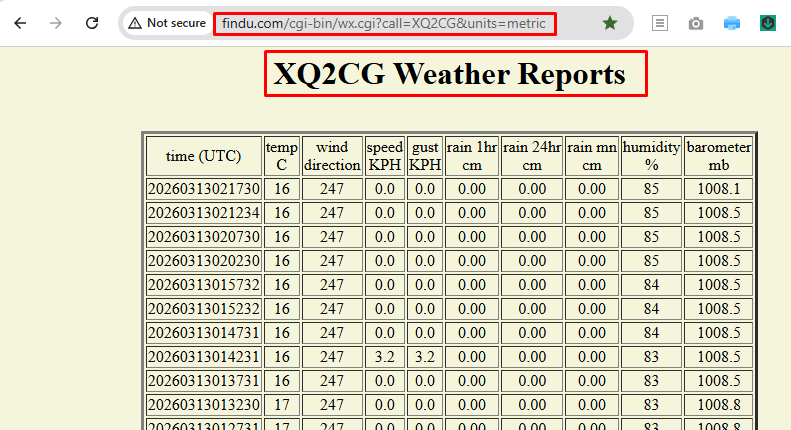
http://www.findu.com/cgi-bin/wx.cgi?call=TU_INDICATIVO
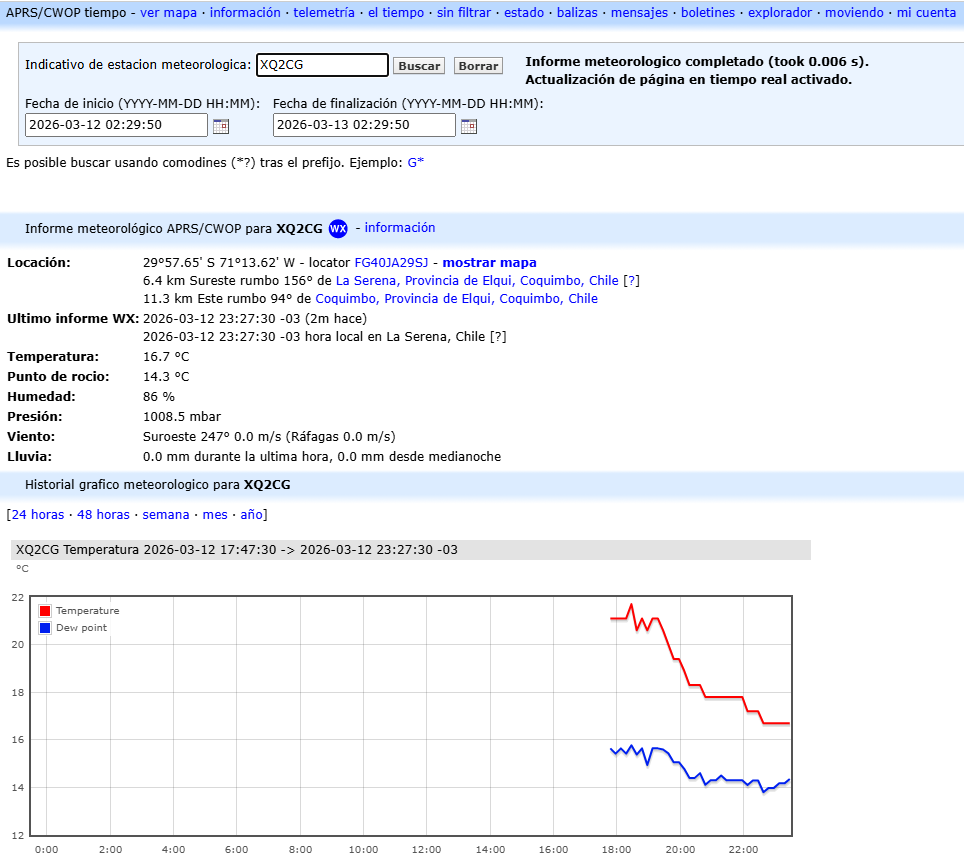
https://aprs.fi/#!call=a%2FTU_INDICATIVO
Tips de Oro para Colegas
Localización: Si tu consola no tiene GPS, no importa. El script tomará la ubicación que configuraste en el mapa de Weather Underground.
Mantenimiento: Si cambias tu clave de Google o borras el proyecto, la estación dejará de reportar. ¡Configúralo y olvídalo!
Seguridad: Nunca compartas tu API Key o Passcode en capturas de pantalla en foros o grupos.
REPORTES
www.findu.com
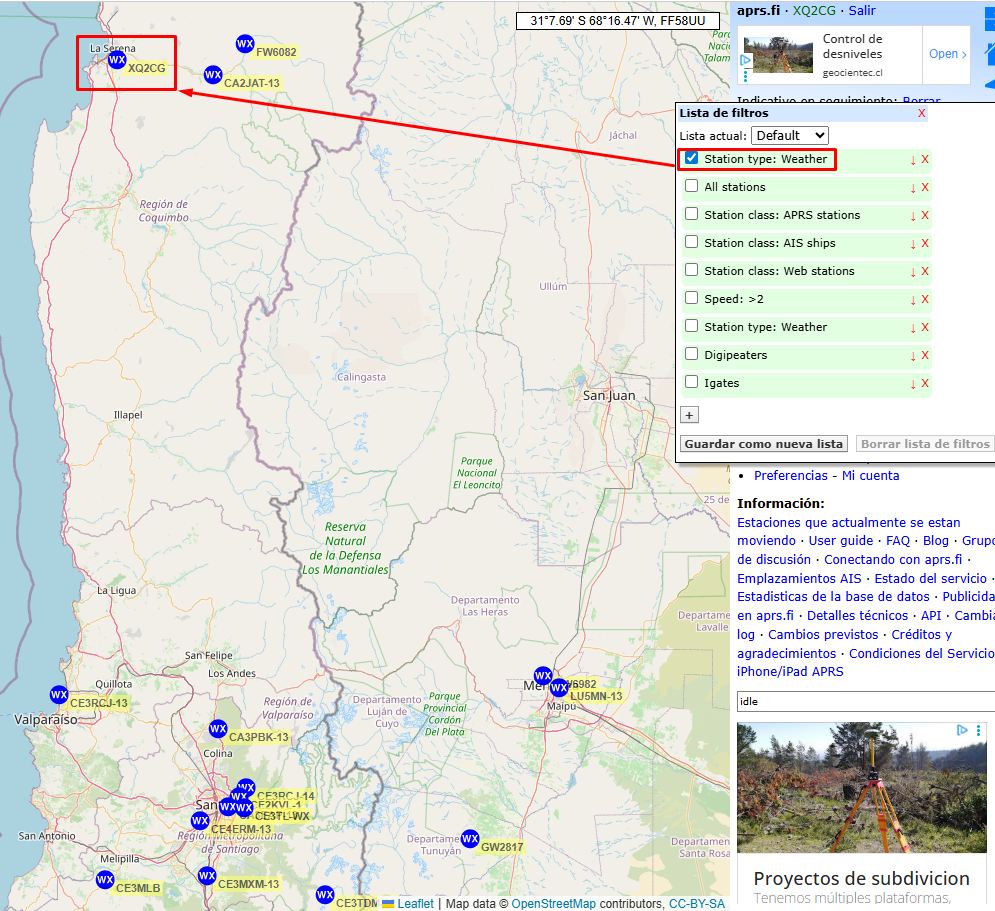
www.aprs.fi