Como Montar un I-Gate APRS-AFSK bidireccional
por XQ2CG, marzo 2026
Con una YAESU FTM-150R/E
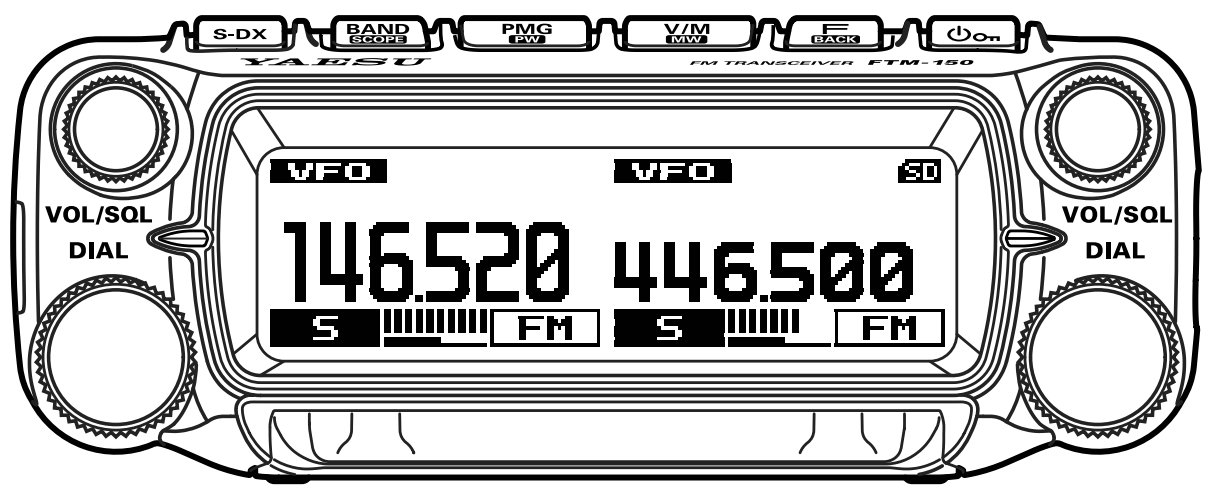
(US$329.95)
Este proyecto detalla la implementación de un I-Gate APRS-AFSK bidireccional capaz de operar 24/7 con alta estabilidad, utilizando como núcleo una radio Yaesu FTM-150R/E conectada a un computador mediante la interfaz Digirig (modelo YSU10CATMOBILE), la cual gestiona tanto el audio como el control PTT sin necesidad de VOX.
El sistema se completa con un computador (notebook) que ejecuta el software Direwolf para la decodificación de paquetes y gestión del enlace con la red APRS-IS, junto con PinPoint APRS para la visualización cartográfica y operativa, permitiendo un intercambio de datos eficiente, limpio y automatizado entre la radiofrecuencia y la red global de internet.
1. ¿POR QUE ESTA RADIO?
Lo más destacado de la Yaesu FTM-150R/E para un I-Gate, repetidor o similar:
|
|---|
2. POR QUE UNA DIGIRIG?
La radio no tiene tarjeta de sonido incorporada ni un TNC (Terminal Node Controller) interno.
DIGIRIG - "YSU10CATMOBILE" AMATEUR RADIO CABLE KIT = US$ 99.99
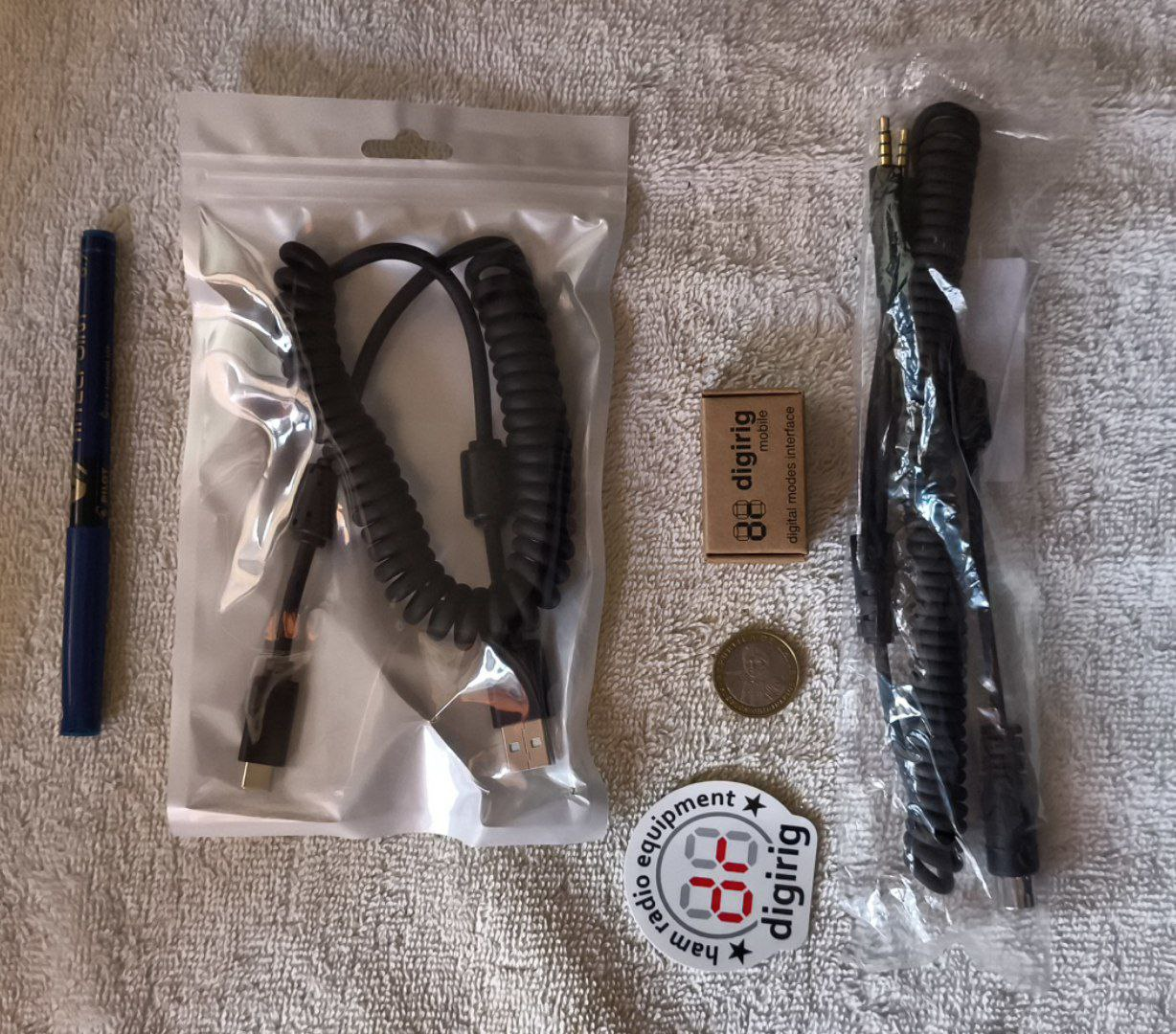
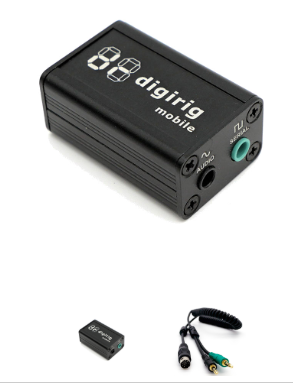
Digirig funciona como una interfaz dedicada entre la radio y el computador para APRS/Direwolf.
Tarjeta de sonido propia: Convierte el audio de la radio a datos digitales y viceversa, evitando que sonidos del PC (notificaciones, videos, etc.) se transmitan accidentalmente.
Control automático de PTT: Activa la transmisión de la radio desde el computador (mediante RTS/DTR) justo antes de enviar los paquetes APRS, sin usar VOX.
Aislamiento y reducción de interferencias: Incluye aislamiento eléctrico, cables blindados y ferritas para evitar ruidos, bucles de tierra y problemas de RF entre la radio y el PC.
Digirig es una interfaz que permite que el PC y la radio se comuniquen de forma limpia, segura y automática.
3. LAS 6 TECLAS DEL PANEL DE CONTROL
FUNCIONES PERSONALIZADAS (CFL) PARA EL I-GATE
Menú rápido con los 8 ajustes más críticos para la operación del I-Gate.
2 – LCD DIMMER (Brillo de pantalla)
5 – S-METER SYMBOL (Visualización del medidor de señal)
7 – TX POWER (Control de potencia)
11 – TOT (Protección de transmisión prolongada)
12 – FM BANDWIDTH (Ancho de banda WIDE/NARROW)
28 – APO (Apagado automático)
30 – FRONT SP MUTE (Silenciador del altavoz físico)
45 – DATA BAND (Asignación de banda de datos)
Para registrar una función en la lista rápida (CFL) de la Yaesu FTM-150R/E:
Entrar al menú: mantener presionada F para abrir el Setup Menu.
Buscar la función: usar el DIAL derecho (ej. 7 TX POWER).
Abrir la CFL: mantener presionada F nuevamente.
Elegir posición: seleccionar con el DIAL el espacio donde guardar el acceso rápido.
Guardar: mantener presionada F otra vez para confirmar.
La posición “M→V” es fija y no se puede sobrescribir.
Repetir estos 5 pasos exactos para cada una de las 8 funciones de la lista.
Squelch: Elige banda izquierda o derecha. Presiona VOL/SQL del lado correspondiente.
Gira esa misma perilla VOL/SQL. Presiona otra vez VOL/SQL, o espera unos 3 segundos.
Recomendación: Buena ventilación del equipo por el alto ciclo de trabajo.
4. MENÚ DE LA RADIO
1. DISPLAY (Pantalla)
1 KEYPAD: Entrada directa de frecuencia o lista de memoria.
2 LCD DIMMER: Brillo de la pantalla y botones (MAX / MID / OFF).
3 LCD CONTRAST: Contraste de la pantalla (niveles 1 a 9).
4 BAND SCOPE: Ancho de visualización del osciloscopio (WIDE / NARROW).
5 S-METER SYMBOL: Símbolo del medidor de señal y potencia.
6 BACKLIGHT COLOR: Color pantalla (AMBER/WHITE), según iluminación lugar.
2. TX (Transmisión)
7 TX POWER: Nivel de potencia (LOW 5W / MID 25W / HIGH 50-55W). Usar MID (25 W) o LOW (5 W) para evitar sobrecalentamiento.
8 MIC GAIN: Sensibilidad del micrófono.
9 VOX: Ajustes de transmisión por voz (Ganancia, Delay y selección de micro).
10 AUTO DIALER: Ajuste de transmisión automática de códigos DTMF.
11 TOT: Temporizador (Time Out Timer) para protección del transmisor: 3-5 minutos para evitar transmisión continua si el sistema se bloquea.
3. RX (Recepción)
12 FM BANDWIDTH: Modulación FM (WIDE / NARROW). En APRS modo FM WIDE para mejor decodificación de paquetes.
13 RX MODE: Modo de recepción (AUTO / FM / AM).
14 SUB BAND: Encendido/Apagado y funciones de silencio (Mute) de la banda sub.
4. MEMORY (Memoria)
15 HOME CH: Recuperación del canal de inicio.
16 MEMORY LIST: Pantalla con la lista de canales de memoria.
17 MEMORY LIST MODE: Activa visualización lista al usar el dial en modo memoria.
18 PMG: Ajustes del Primary Memory Group (Timer, Clear y Hold).
5. CONFIG (Configuración General)
19 BEEP: Volumen del pitido de teclas.
20 BAND SKIP: Oculta bandas de frecuencia que no se utilicen.
21 RPT ARS: Cambio automático de repetidor.
22 RPT SHIFT: Dirección del desplazamiento del repetidor.
23 RPT SHIFT FREQ: Desplazamiento de frecuencia (offset).
24 RPT REVERSE: Invierte frecuencias de transmisión y recepción.
25 MIC PROGRAM KEY: Asigna funciones a las teclas P1 a P4 del micrófono.
26 STEP: Paso de sintonía de frecuencia.
27 CLOCK TYPE: Cambio de tipo de reloj interno para evitar interferencias.
28 APO: Tiempo para el apagado automático. Dejarlo en OFF.
6. AUDIO
29 REAR SP OUT: Nivel altavoz trasero (0% a 100%). Poner 0 % silencia altavoz trasero.
30 FRONT SP MUTE: Silencio del altavoz frontal al conectar externos. También se puede bajar el volumen del cabezal.
7. SIGNALING (Señalización)
31 DTMF: Carga memorias del marcador automático DTMF.
32 DTMF MEMORY: Ajuste de códigos y canales DTMF.
33 SQL TYPE: Tipo de silenciador (TONE, DCS, PAGER, etc.).
34 TONE SQL FREQ / DCS CODE: Frecuencia de tonos CTCSS o código DCS.
35 SQL EXPANSION: Configuración de silenciador independiente para TX/RX.
36 PAGER CODE: Códigos individuales para la función Pager.
37 PR FREQUENCY: Frecuencia de tono inverso programada por el usuario.
38 BELL RINGER: Duración del sonido de llamada.
39 WX ALERT: Alerta de clima extremo.
8. SCAN (Escaneo)
40 SCAN: Inicia la operación de escaneo.
41 DUAL RECEIVE MODE: Configura la doble escucha (Priority Scan).
42 DUAL RX INTERVAL: Intervalo de tiempo para la doble escucha.
43 PRIORITY REVERT: Transmisión siempre por canal prioritario en doble escucha.
44 SCAN RESUME: Comportamiento al detenerse el escaneo (BUSY / HOLD / Tiempo).
9. DATA (Datos)
45 DATA BAND: Selección banda datos: A-BAND FIX para dedicar al APRS.
46 DATA SPEED: Velocidad de baudios (1200 bps, estándar APRS/ 9600 bps).
10. SD CARD
47 BACKUP: Copia de seguridad (escribir o leer de la tarjeta SD).
48 SD INFORMATION: Capacidad total y espacio libre.
49 SD FORMAT: Formateo de la tarjeta micro-SD.
11. OPTION (Accesorios opcionales)
50 Bluetooth: Ajustes de la unidad BU-5, dispositivos y audio.
51 VOICE MEMORY: Configuración de la unidad FVS-2 (grabación, anuncios, idioma).
52 FVS REC: Iniciar grabación de audio.
53 TRACK SELECT: Seleccionar pista de audio.
54 FVS PLAY: Iniciar reproducción.
55 FVS STOP: Detener grabación/reproducción.
56 FVS CLEAR: Borrar grabaciones.
57 VOICE GUIDE: Anuncio por voz de la frecuencia actual.
12. CLONE/RESET
58/59 Clones: Transferencia de datos entre radios FTM-150R/E.
60 SOFTWARE VERSION: Versión del firmware.
61 MEMORY CH RESET: Borra solo los canales de memoria.
62 FACTORY RESET: Restablece todos los ajustes a valores de fábrica.
5. CONFIGURACIÓN DEL PC
1. Conexión de Hardware y Drivers
- Conexión Física:
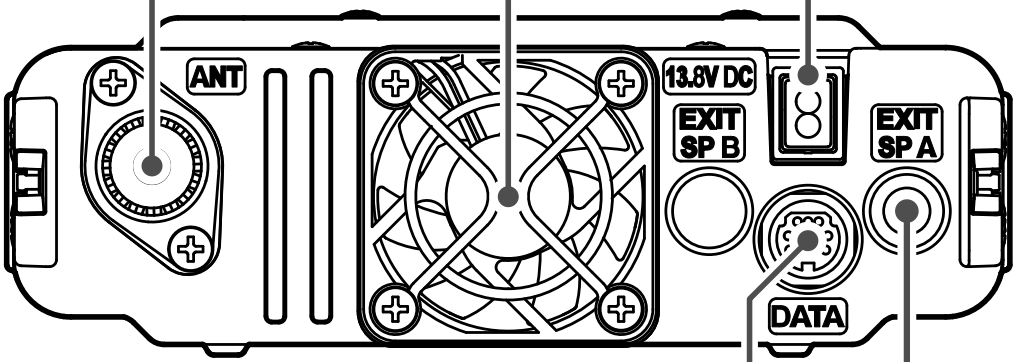
Conectar el cable DIGIRIG al puerto de 10 pines de la FTM-150 y a los puertos "Audio" y "Serial" de la Digirig. Conectar la Digirig al notebook mediante el cable USB-C.
Drivers: Windows los instalará automáticamente.
Si no lo hace:
https://www.silabs.com/software-and-tools/usb-to-uart-bridge-vcp-drivers?tab=downloads
Descargar: CP210x Universal Windows Driver - v11.5.0 - 12/31/2025
Clic derecho sobre silabser.inf. Elige: Instalar
- Administrador de Dispositivos: Anotar número Puerto COM asignado a Digirig (ej. COM3).
- Configuración de Sonido:
Configuración de Sonido > Panel de control de sonido.
En Grabación: "Micrófono - Realtek Audio" (el de la laptop) y "Micrófono - USB Audio Device" (renombrar a "Digirig In").
En Reproducción: "Altavoces - Realtek Audio" (los de la laptop) y "Altavoces - USB Audio Device" (renombrar a "Digirig Out").
Ajustar niveles al 50% inicialmente, y desactivar cualquier mejora (Enhancements) o "Modo Exclusivo".
2. Instalación y Configuración de "DIREWOLF"
Descargar: Obtener la última versión de Direwolf para Windows (archivo .zip)
https://github.com/wb2osz/direwolf/releases
"direwolf-1.8.1-a231971_x86_64.zip" 19.2 MB Nov 13, 2025
Extraerlo en una carpeta como C:\direwolf
Editar el archivo de configuración: Abre direwolf.conf con el bloc de notas.
#############################################################
# Configuración I-Gate Bidireccional CE6IHY-10 #
#############################################################
# 1. AUDIO Y DISPOSITIVOS
ADEVICE "Digirig In" "Digirig Out"
ARATE 44100
# 2. CONTROL DE PTT (COM5 con doble señal para Digirig)
PTT COM5 RTS DTR
# 3. IDENTIFICACIÓN DE ESTACIÓN
CHANNEL 0
MYCALL CE6IHY-10
# 4. CONEXIÓN AL SERVIDOR APRS-IS
IGSERVER soam.aprs2.net
IGLOGIN CE6IHY-10 20151
# 5. BALIZAS DE POSICIÓN (Internet y Radio)
PBEACON sendto=IG delay=00:30 every=60:00 symbol="R#" lat=29^57.62S long=071^13.69W comment="I-Gate CE6IHY FTM-150"
PBEACON delay=01:00 every=30:00 symbol="R#" lat=29^57.62S long=071^13.69W comment="I-Gate CE6IHY RF"
# 6. CONFIGURACIÓN DE TRANSMISIÓN (Internet a Radio)
IGTXVIA 0 WIDE1-1
FILTER IG 0 i/180
# 7. PUERTOS DE INTERFAZ (Para PinPoint)
AGWPORT 8000
KISSPORT 8001
# 8. OPCIONES DE DECODIFICACIÓN
FIX_BITS 0
#############################################################
Nota: Eso hace I-Gate bidireccional, pero no estás haciendo repetición RF→RF.
Si quieres que además repita APRS local por RF, habría que agregar algo tipo:
DIGIPEAT 0 0 ^WIDE[1-2]-[1-2]$
Pero aquí hay que tener cuidado. No recomiendo activar digipeater RF↔︎RF sin evaluar la cobertura local, porque podrías duplicar tráfico innecesario.
Para estación fija urbana, muchas veces conviene ser I-Gate bidireccional, y no digipeater amplio.
3. Ejecutar direwolf.exe
- El ejecutar Direwolf, se abre la consola (ventana negra).
Importante: Si cierras la ventana negra (consola), el programa Direwolf se apaga por completo.
- Ver que dice la consola, y en caso de error, resolver los problemas.
- Esto puede ser lento, y depende de lo que aparezca.
- La documentación para resolver los problemas se encuentra en estos 2 documentos:
Direwolf User-Guide.pdf
Successful-APRS-IGate-Operation.pdf
4. Volumen
En mi caso, inicialmente tenía en Windows, en las propiedades de "Digirig In" pestaña Niveles = 50%, y apareció este error:

Entonces he bajado el volumen en las propiedades de "Digirig In" y en la pestaña Niveles, bajé el deslizador a 25.

Direwolf recomienda estar cerca de 50, así que estás en el "punto dulce" de la recepción.
5. Instalación de PinPoint APRS
PinPoint será la interfaz visual para ver el mapa y los mensajes.
Instalación: Descarga e instala PinPoint APRS.
https://www.pinpointaprs.com/
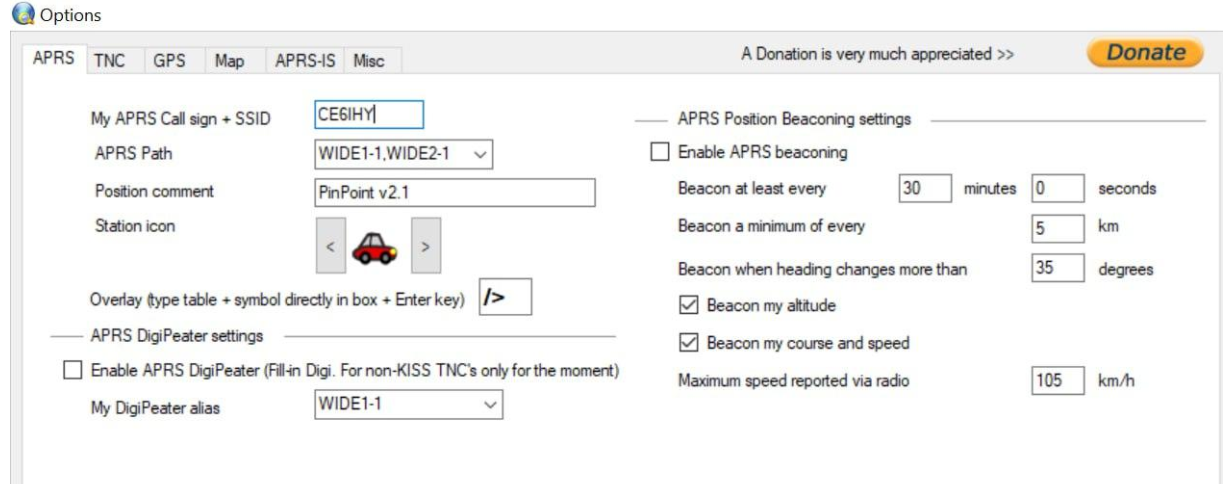
Configuración de Estación:
Ingresa tu CallSign y el mismo SSID que usaste en Direwolf.
Configuración de TNC:
Tools > Options > TNC:Network TNC (KISS).
Dirección: 127.0.0.1 (o localhost). Puerto: 8001 (que abre Direwolf).
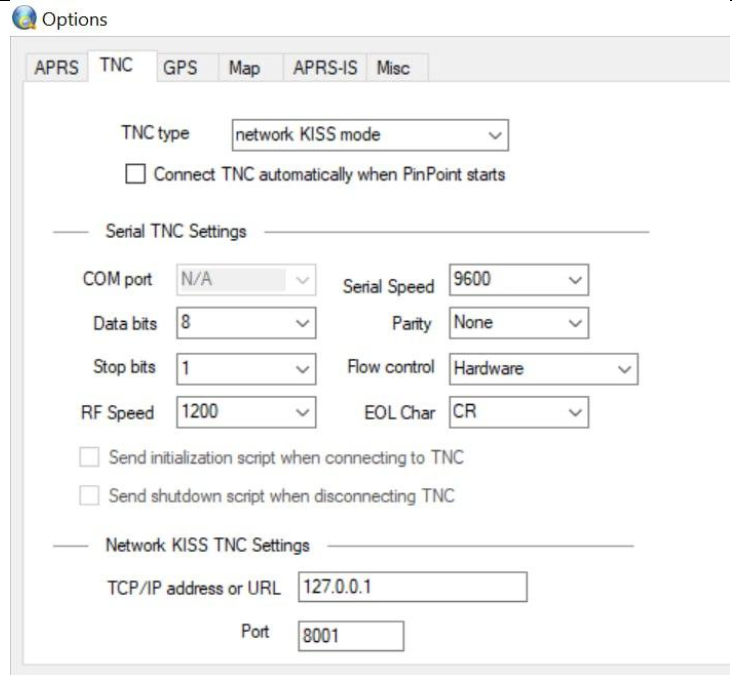
Asegúrate de conectar al iniciar:
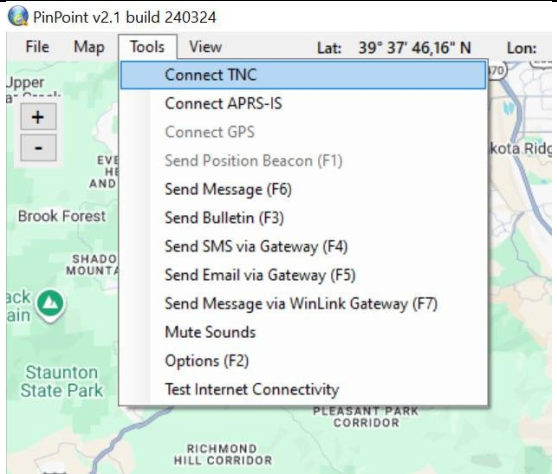
Para centrar Mapa: Ir en el mapa a tu posición, y SHIFT + Click izquierdo: "Set as my Position"
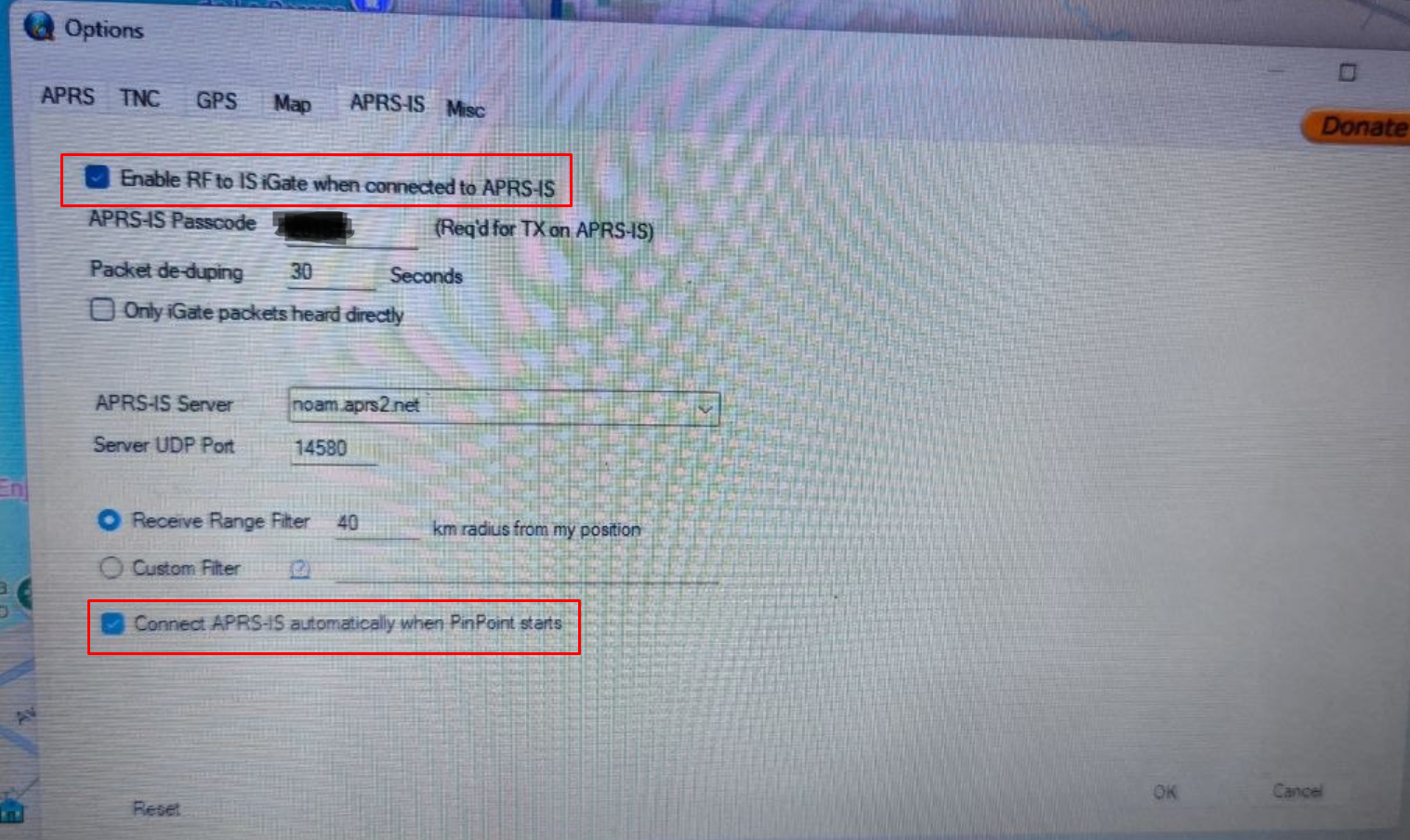
6. Secuencia para iniciar el I-Gate en Windows
Iniciar Direwolf: Ejecuta direwolf.exe. Dejar abierta la ventana de Direwolf.
Iniciar PinPoint: Al conectar, deberías empezar a ver estaciones aparecer en el mapa.
Validación de RX: Observa la consola de Direwolf. Cuando alguien transmita en RF cerca, debería ver líneas de texto con los paquetes y una indicación de que fueron enviados a internet ("Audio input level" debe estar en verde, no en rojo).
Verificar:
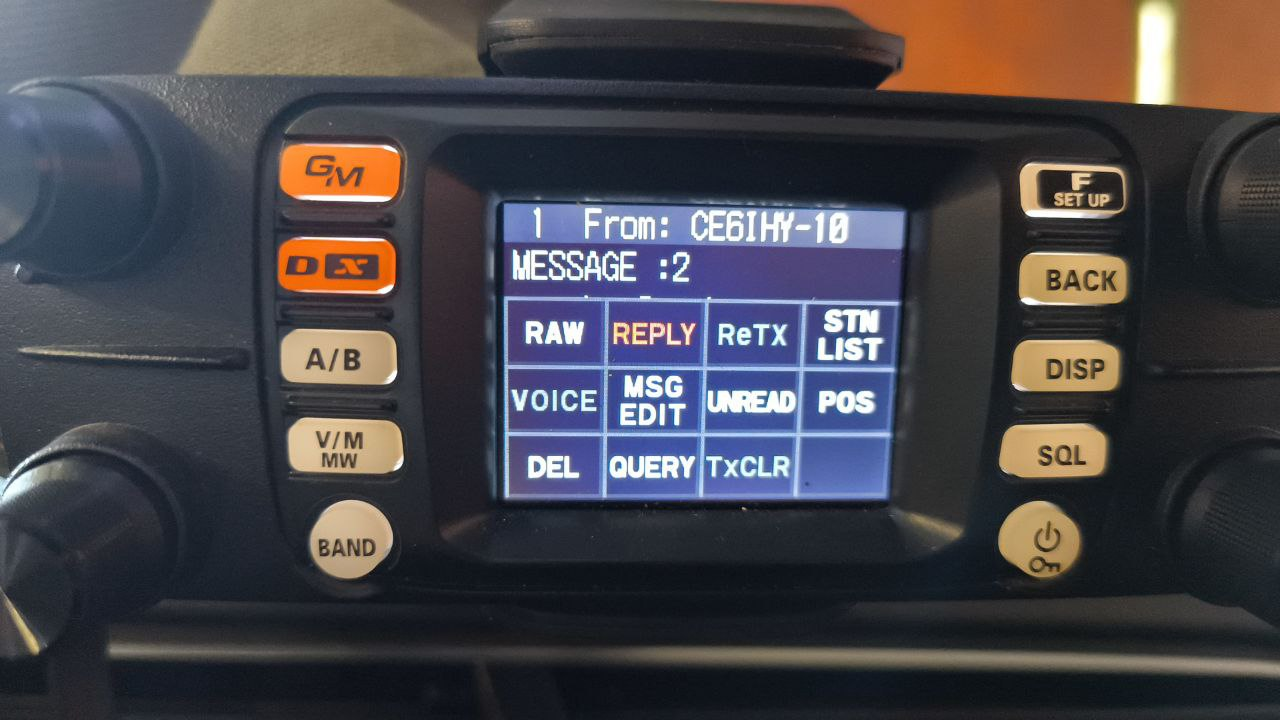
6. ENVÍO DE UN MENSAJE DE TEXTO
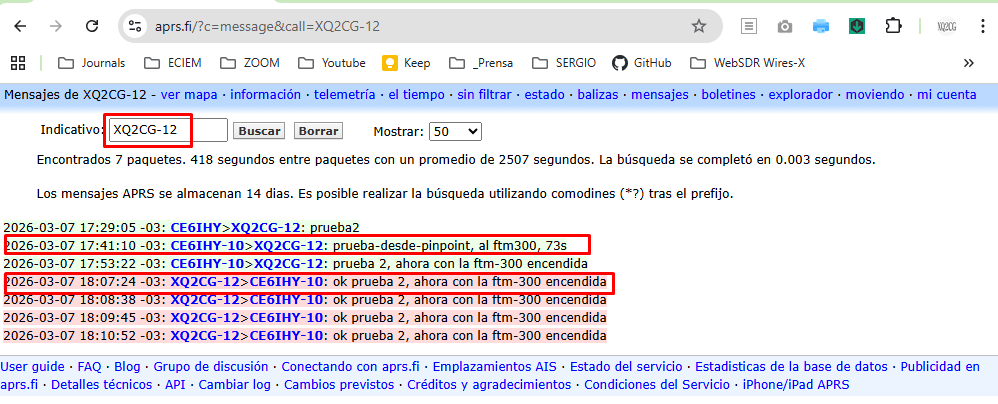
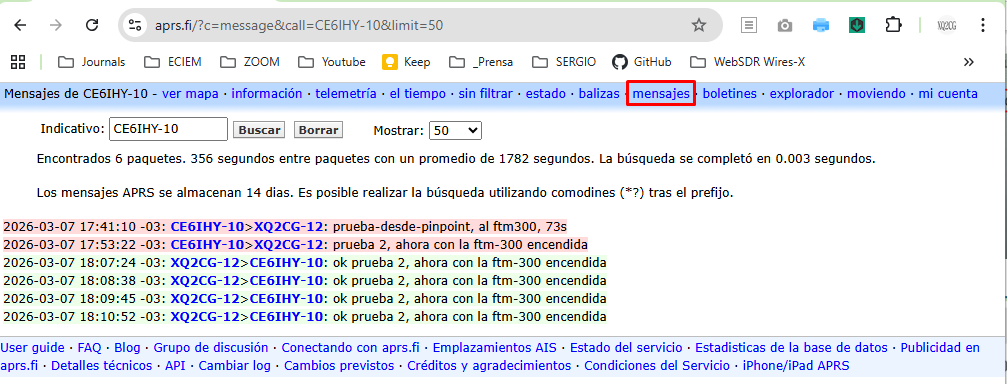
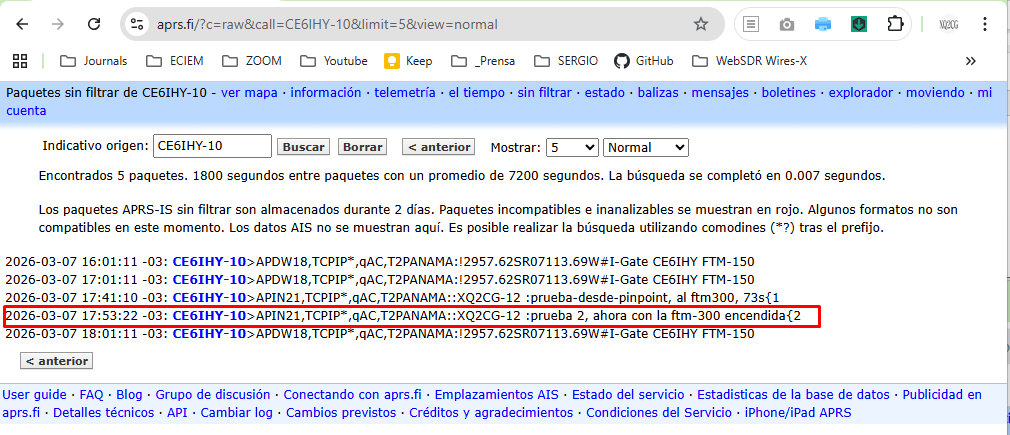
1. Salida por Internet (APRS-IS): El mensaje se inyecta instantáneamente en la red global de servidores. Entra en aprs.fi y busca tu indicativo (CE6IHY-10). Deberías ver el mensaje reflejado en el registro de mensajes.
2. Salida por Radio (RF): Se valida que el camino de "bajada" (Internet -> Radio) funciona. PinPoint le da la orden a Direwolf, y este activa la radio. En la FTM-150R, el LED de transmisión (rojo) se encenderá brevemente mientras la radio emite el paquete de datos AX.25.
Como enviar el mensaje desde Pinpoint:
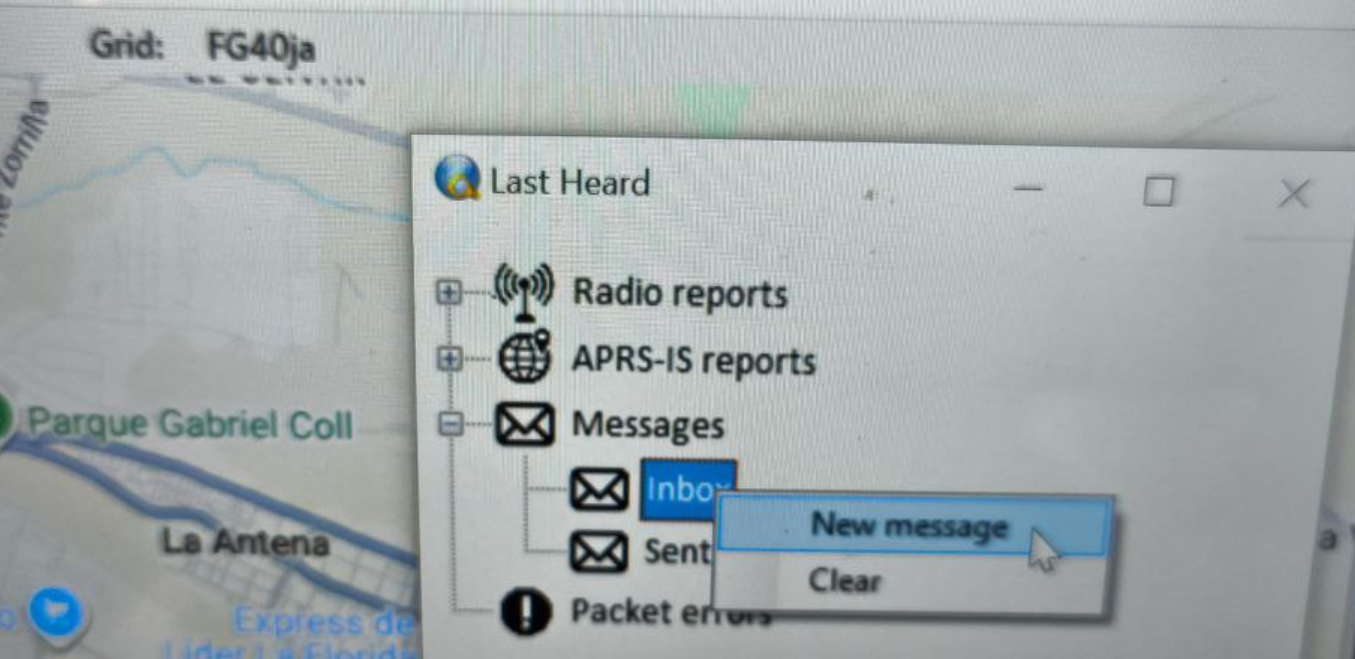
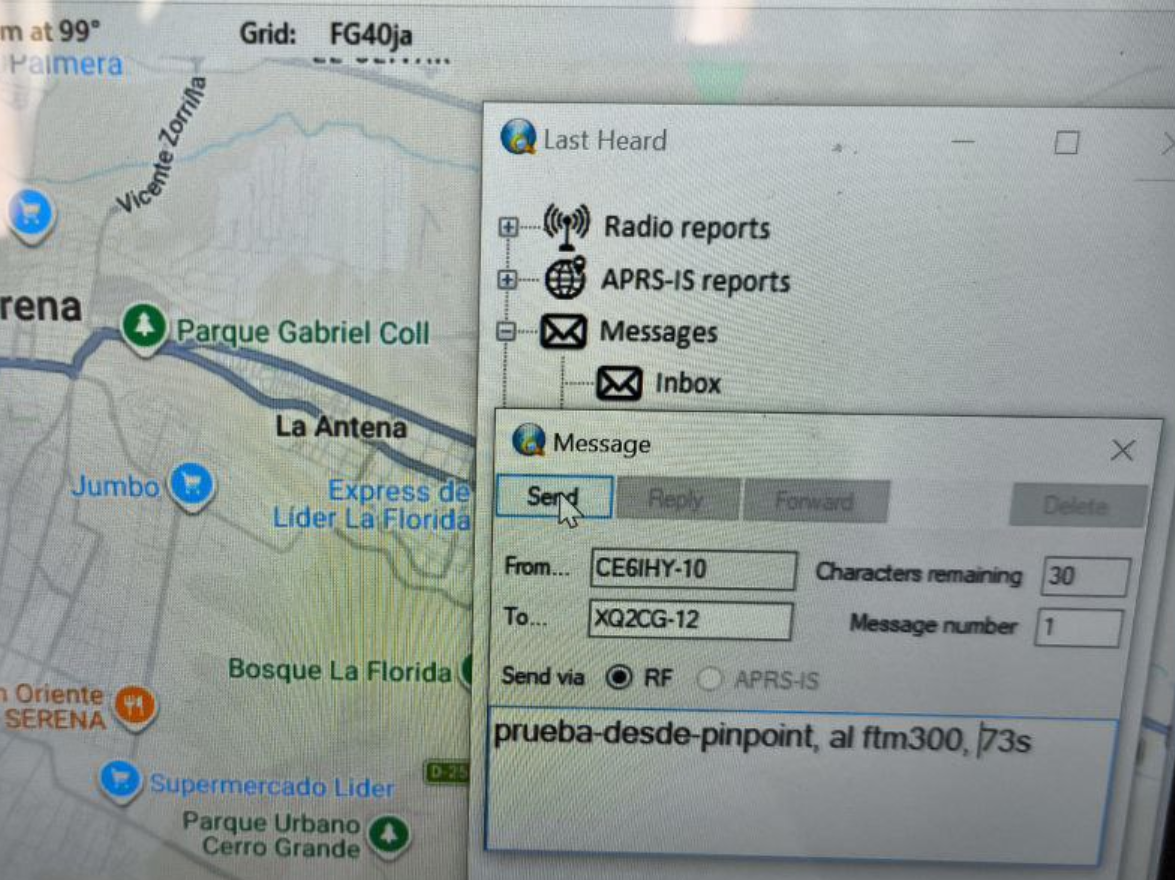
LED de la radio: Debería encenderse en rojo durante un par de segundos.
Audio: Si tienes otra radio cerca en la misma frecuencia, se debería escuchar el sonido característico del paquete de datos.
Historial en la Web: El mensaje queda en aprs.fi.
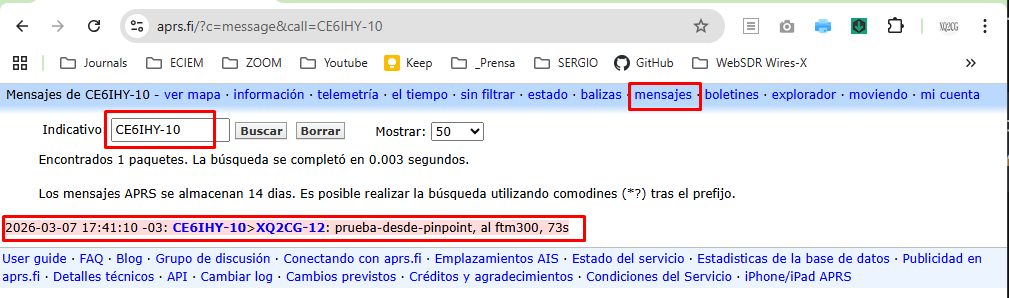
Pero la radio receptora estaba apagada....
Si la radio receptor del mensaje no estaba encendido en ese momento, el mensaje se pierde?
Sí, el mensaje se pierde "para la radio receptora", pero:
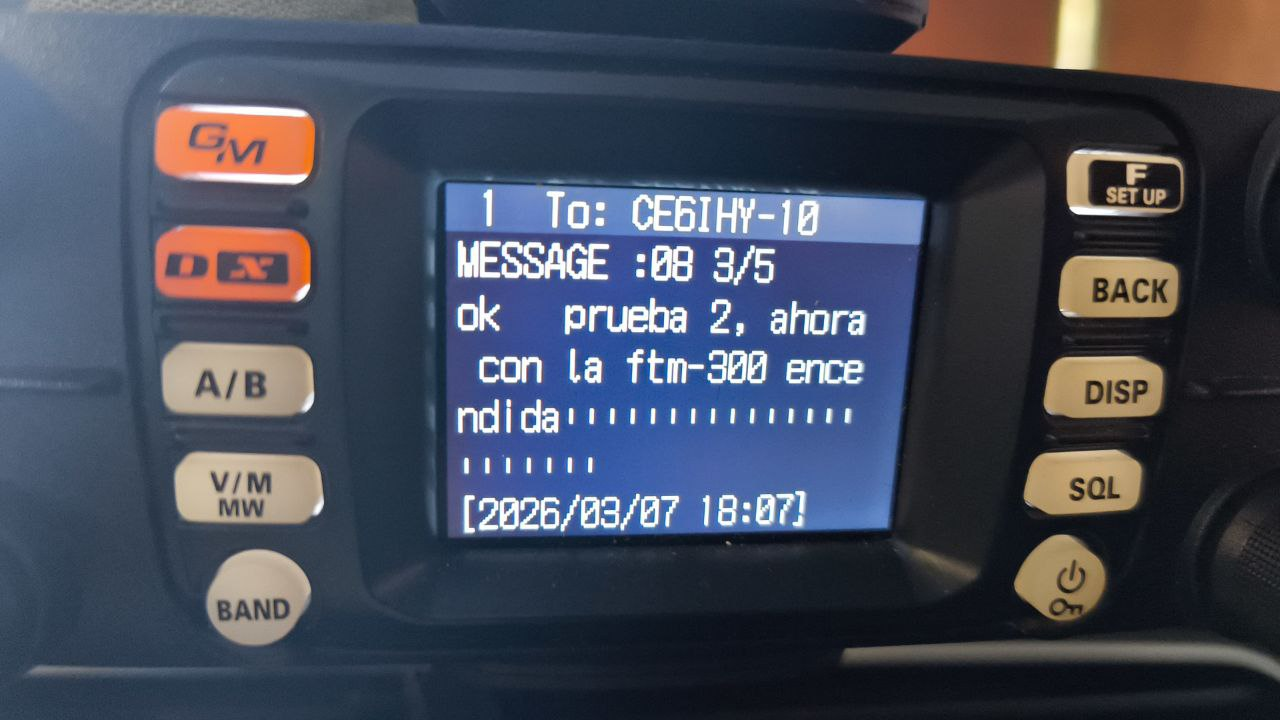
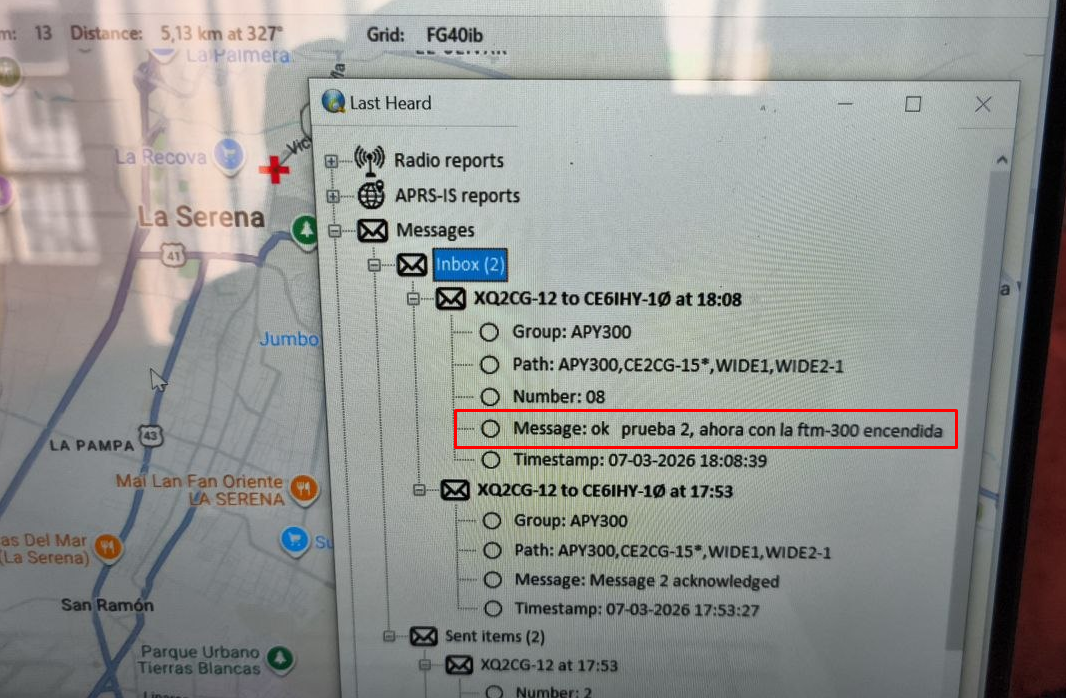
- PinPoint intentará reenviarlo (normalmente 3 a 5 veces), y si la radio se enciende esos minutos, lo recibirá. Se puede aumentar número reintentos en PinPoint para dar más tiempo a que la radio se conecte.
- Historial en la Web: El mensaje sí queda en aprs.fi.
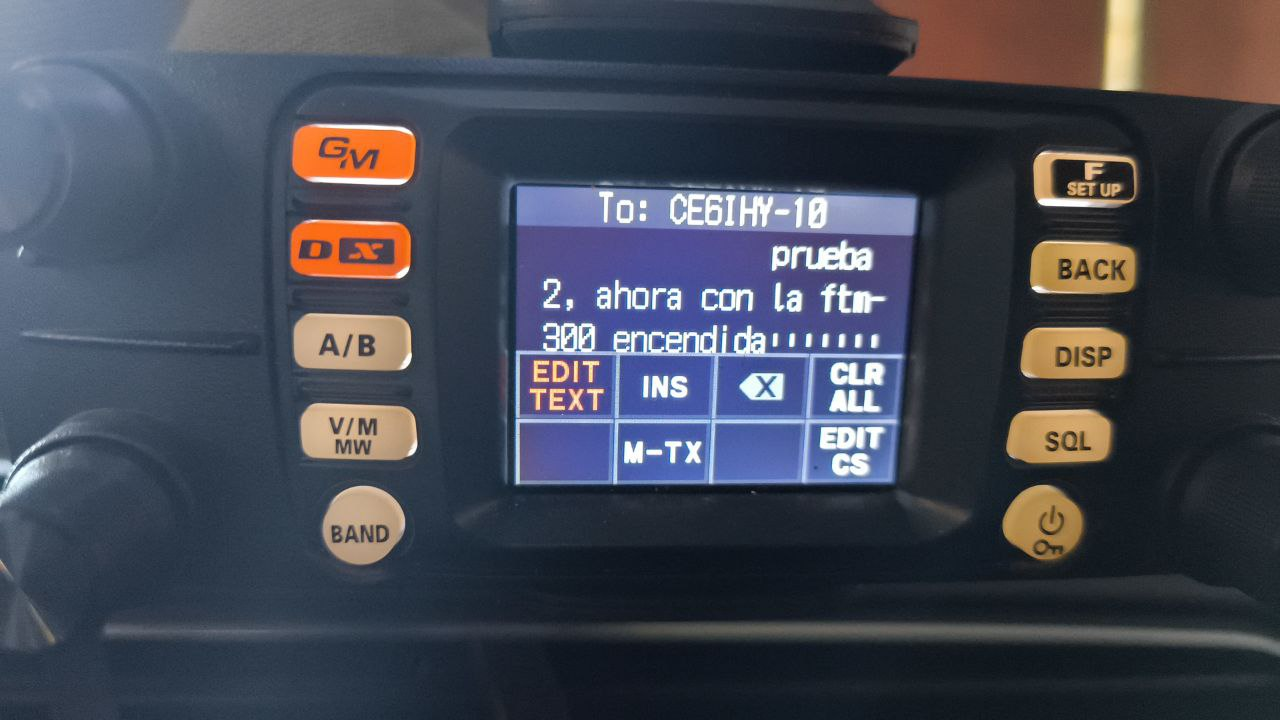
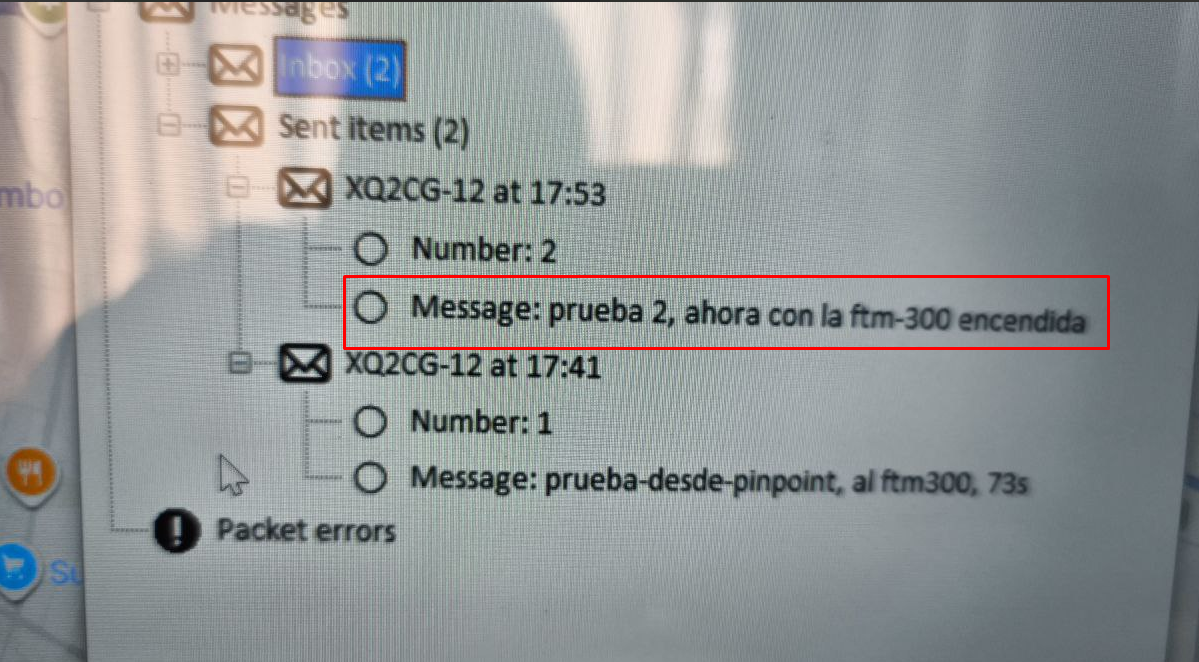
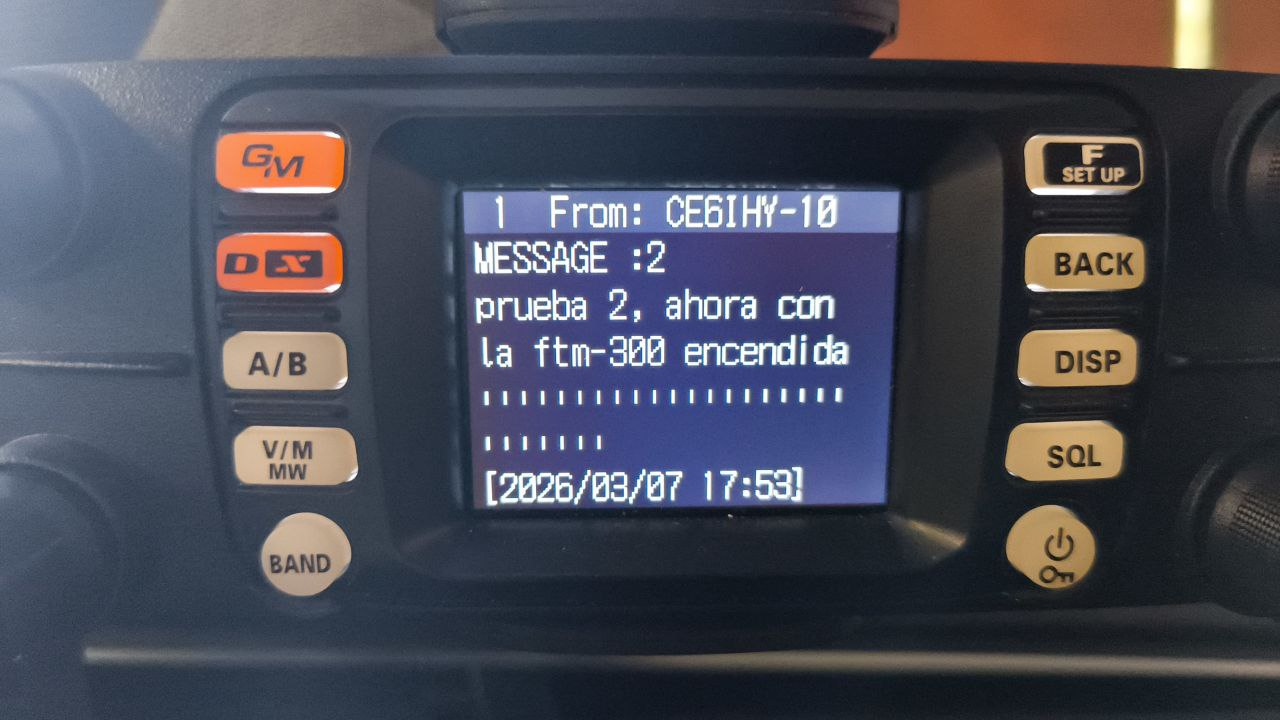
Envío de un segundo mensaje:
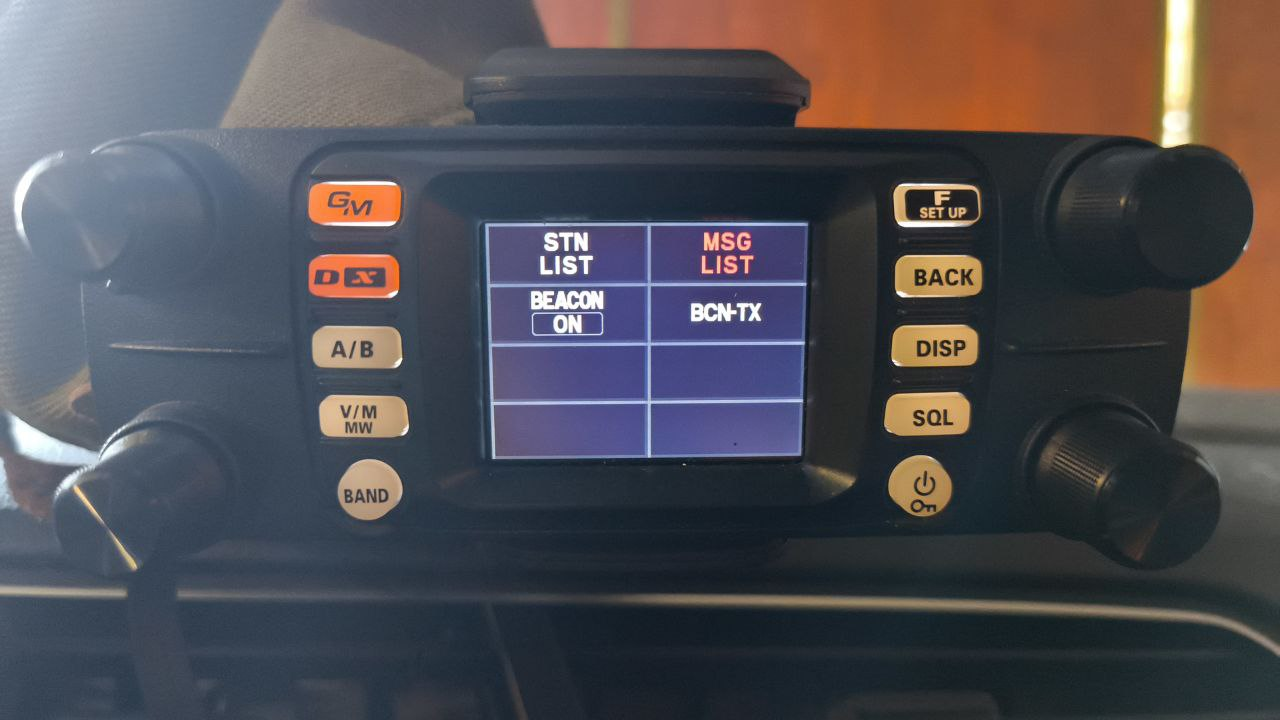
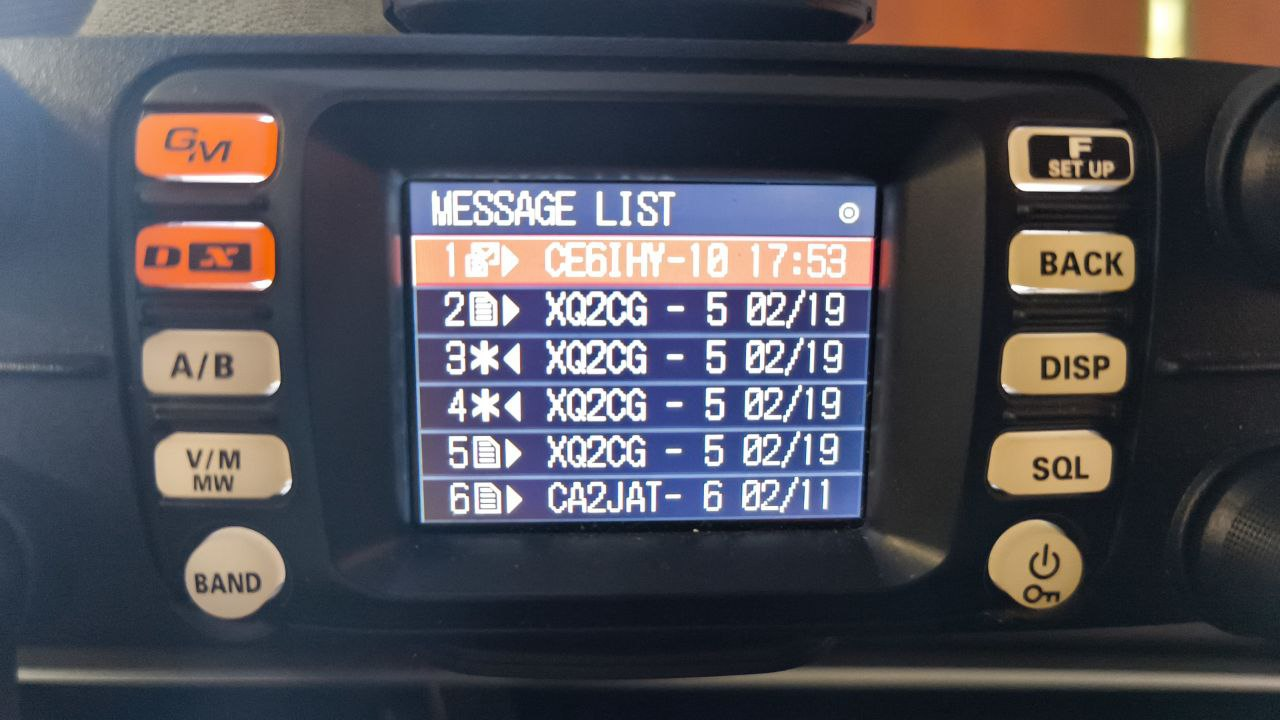
Responder el mensaje: