MANUAL xnec2c-windows
XQ2CG
septiembre 2026
Capítulo 1. Conociendo Xnec2c y abriendo nuestro dipolo con trampas
1.1. Introducción
xnec2c-windows es una interfaz gráfica para el motor de cálculo NEC2 (Numerical Electromagnetics Code), utilizado para modelar y analizar antenas formadas principalmente por conductores de alambre.
A partir de un archivo de entrada con extensión ".nec", el programa puede representar la geometría de una antena y calcular distintos parámetros eléctricos y electromagnéticos, entre ellos: impedancia en el punto de alimentación; relación de ondas estacionarias (ROE o VSWR); distribución de corriente sobre los conductores; patrones de radiación; ganancia; comportamiento en función de la frecuencia; campos cercanos; pérdidas y eficiencia, cuando el modelo contiene la información necesaria.
En este manual utilizaremos xnec2c-windows mediante un ejemplo práctico: un dipolo en V invertida con trampas para las bandas de 20 y 40 metros.
El objetivo de este primer capítulo no es aprender todavía a escribir un archivo NEC desde cero. Primero aprenderemos a abrir un modelo existente, reconocer sus elementos principales y familiarizarnos con la interfaz del programa.
Modelo y antena real no son exactamente lo mismo
NEC resuelve un modelo matemático. Por muy detallado que sea, siempre existirán diferencias entre la simulación y una instalación real.
Entre los factores que pueden producir diferencias se encuentran: tolerancia en las longitudes; diámetro real de los conductores; pérdidas de las trampas; factor de calidad de las bobinas; objetos próximos; mástil; coaxial; balun o choke; características reales del suelo; humedad; árboles; edificios; altura efectiva de los extremos; errores de fabricación.
Por este motivo, los resultados de xnec2c-windows deben interpretarse como una representación del comportamiento del modelo definido, no como una medición directa de la antena física.
La simulación es especialmente valiosa para comprender tendencias; comparar configuraciones; localizar resonancias; estudiar distribuciones de corriente; evaluar patrones; anticipar cambios antes de modificar físicamente una antena.
1.2. El ejemplo que utilizaremos
La antena utilizada durante el manual será un dipolo multibanda diseñado para trabajar aproximadamente en 40 metros: alrededor de 7,1 MHz; 20 metros: alrededor de 14,25 MHz.
La antena está formada por dos brazos simétricos que descienden desde un punto central elevado, formando una V invertida. En cada brazo existe una trampa formada eléctricamente por una combinación de inductancia y capacitancia. El modelo permitirá observar cómo cambia el comportamiento de una misma estructura cuando se analiza en 40 y en 20 metros.
Una representación simplificada es:
¿Qué es una trampa?: Una trampa es un circuito resonante incorporado a un conductor de antena. Habitualmente está formada por: una inductancia L; una capacitancia C. En una antena multibanda, la trampa modifica la distribución de corriente sobre el conductor dependiendo de la frecuencia.
Cerca de la frecuencia de resonancia de la trampa, su impedancia puede llegar a ser elevada. Como consecuencia, la corriente que continúa hacia la sección exterior del dipolo disminuye considerablemente.
En nuestro ejemplo, esto permite que:
En la banda de 20 metros participe principalmente la sección interior de cada brazo.
En 40 metros, la situación es diferente. La trampa ya no presenta el mismo comportamiento eléctrico y la sección exterior de los brazos participa también en el funcionamiento de la antena.
Esta diferencia podrá observarse posteriormente de manera muy clara más adelante, cuando veamos la representación gráfica de las corrientes de esta antena en xnec2c-windows.
1.3. Abrir Xnec2c-windows: Geometría
Ejecute xnec2c-windows. Al abrir el programa aparecerá la ventana principal.
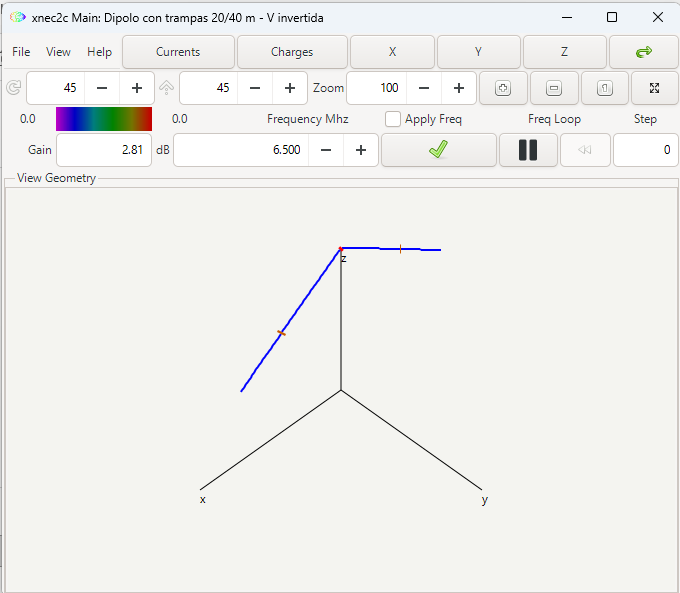
Desde Menu-->File, abra un archivo NEC: "dipolo-trampas-20-40.nec". Después de abrirlo, xnec2c-windows procesa la información contenida en el archivo y representa la geometría de la antena.
Aparecerá una estructura semejante a una V invertida.
NEC trabaja en un sistema tridimensional de coordenadas cartesianas: eje X; eje Y; eje Z. Generalmente el eje Z representa la altura. Las posiciones de los extremos de cada conductor están definidas mediante coordenadas X, Y, Z. Esto significa que la forma de V invertida no es solamente un dibujo: cada punto posee una ubicación matemática precisa en el espacio.
Comprender la orientación de los ejes será importante posteriormente para interpretar correctamente los patrones de azimut y elevación.
Estudiar gráficamente la geometría. Podremos: rotar el modelo; cambiar el ángulo de observación; acercar o alejar la vista; observar la estructura desde diferentes direcciones; utilizar vistas asociadas a los ejes principales. Esto permite verificar visualmente que la geometría tenga sentido.
Altura sobre el suelo: La altura de una antena HF tiene una influencia importante porque puede modificar la impedancia; ángulo de radiación; patrón de elevación; ganancia; pérdidas asociadas al terreno. Esto será especialmente interesante en nuestro dipolo porque una misma altura física representa una fracción distinta de longitud de onda en 40 y en 20 metros.
Por ejemplo, una antena situada a 10 metros de altura está aproximadamente: a 0, 24λ en 40 metros; a 0, 47λ en 20 metros. Por esta razón, aun utilizando exactamente la misma geometría, el patrón de radiación puede ser muy diferente entre ambas bandas.
1.4. Código de Colores
En la ventana principal en la interfaz gráfica de xnec2c, existe el siguiente código de colores:
Las líneas azul: Conductores perfectos (sin pérdidas, sin tarjetas LD).
Las líneas naranjo claro: Conductores con pérdidas óhmicas o componentes de carga concentrados (resistencias, inductancias, capacitancias).
Rojo: Indica el segmento donde se aplica la excitación (fuente de alimentación). En nuestro dipolo debe encontrarse en el vértice central de la V. Desde allí la corriente se distribuye por ambos brazos. Posteriormente utilizaremos este punto para estudiar resistencia; reactancia; impedancia; ROE; coeficiente de reflexión.
Naranjo oscuro representan las cargas/trampas. Las dos trampas deben encontrarse simétricamente respecto del centro de la antena. Es importante distinguir entre la posición física de la trampa y la representación matemática utilizada por NEC. Xnec2c no mostrará una bobina y un capacitor dibujados sobre el cable. Esta ubicación tendrá especial interés cuando analicemos las corrientes en las dos bandas.
| Elemento | Color | Significado |
|---|---|---|
| Fondo del área gráfica | Blanco | Fondo neutro |
| Conductor perfecto / sin pérdidas | Azul | Wire ideal, sin pérdidas |
| Conductor con pérdidas distribuidas | Naranjo claro | Conductor/material con pérdidas, por ejemplo LD 5 |
| Carga o trampa localizada LD | Naranjo oscuro | Carga, componente o trampa localizada |
| Ejes principales | Gris oscuro / negro | Contraste sobre fondo blanco |
| Textos y etiquetas auxiliares | Gris oscuro / negro | Legibilidad |
| Grilla de Frequency Plots | Gris | Referencia visual sin competir con las curvas |
Capítulo 2. Simulación y análisis en 40 y 20 metros
2.1. Interfaz Gráfica (GUI)
Abra en Xnec2c el archivo utilizado en el capítulo anterior: "dipolo-trampas-20-40.nec". Compruebe nuevamente que la geometría corresponde a una V invertida; el punto de alimentación está en el centro; existen dos posiciones simétricas correspondientes a las trampas; las dimensiones y alturas son razonables; el archivo abre sin mensajes de error. Xnec2c está diseñado para recalcular en tiempo real sin necesidad de generar enormes archivos de salida de texto.
La Interfaz Gráfica (GUI) de xnec2c-windows dispone de cuatro ventanas principales para el trabajo regular, además de un par de ventanas adicionales para funciones avanzadas.
Ventana Principal (The Main Window)
Es la primera que aparece al abrir el programa. Muestra un dibujo tridimensional de la estructura física de la antena. Aquí también se visualiza la distribución de corriente o carga sobre los segmentos a través de un sistema de codificación por colores. Contiene la barra de menús principal y controles numéricos (spin buttons) para modificar la frecuencia de forma interactiva.
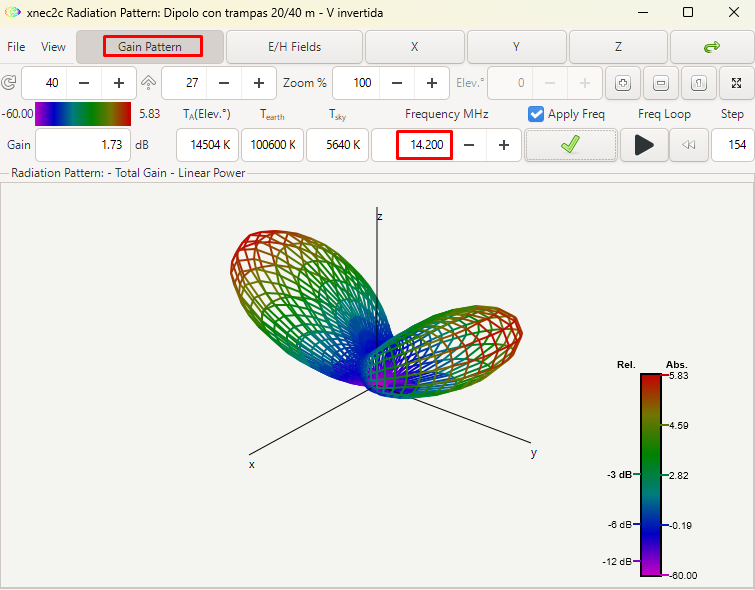
Ventana del Patrón de Radiación y Ventana de Gráficos de Frecuencia
Se abren desde el menú View de la ventana principal.
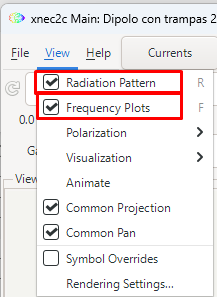
La Ventana del Patrón de Radiación muestra la gráfica tridimensional (o de estructura de alambres) de los campos de radiación, ya sea el patrón de ganancia de campo lejano o los patrones de campo cercano (E/H). Al igual que la ventana principal, permite rotar la vista, cambiar la perspectiva y ajustar la frecuencia en tiempo real.
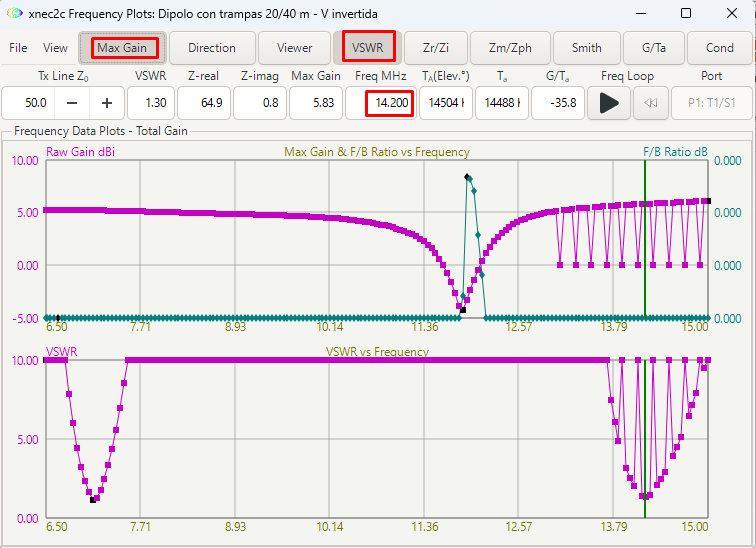
La Ventana de Gráficos de Frecuencia muestra diversos parámetros en función del rango de frecuencias (barrido). Permite trazar simultáneamente curvas de Ganancia Máxima, Relación de Onda Estacionaria (VSWR), Impedancia de Entrada, Relación Frente/Espalda (F/B), entre otros.
Ventana Editor de Archivos de Entrada (NEC2 Input File Editor)
Es un editor que permite modificar el código de la antena (las "tarjetas" NEC) sin tener que recurrir a un bloc de notas externo.
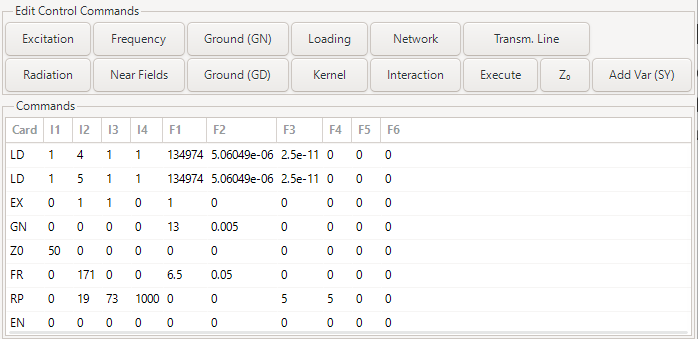
Comments
Edit Geometry Data
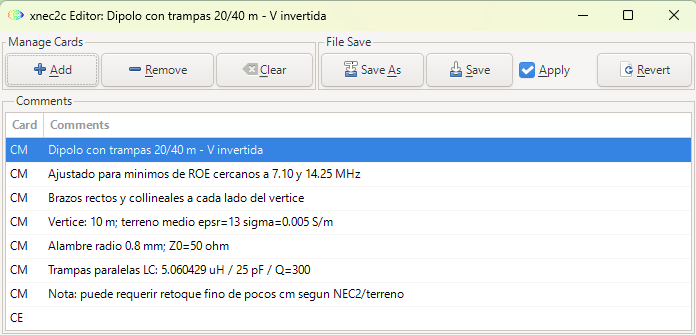
En la sección Edit Geometry Data se muestra cómo está construida físicamente la antena. Cada fila GW representa un tramo de alambre distinto. En este ejemplo, la antena está formada por cinco conductores: GW1 es el pequeño tramo central donde se conecta el coaxial, GW2 y GW3 son las partes interiores de cada brazo, y GW4 y GW5 son las partes exteriores, después de las trampas.
El número de segmentos también aparece en cada fila. Por ejemplo, GW2 41 significa que ese tramo de alambre se divide matemáticamente en 41 segmentos para realizar los cálculos. En este modelo, los tramos interiores usan 41 segmentos y los exteriores 29, buscando una segmentación suficientemente fina y relativamente uniforme.
Control Commands
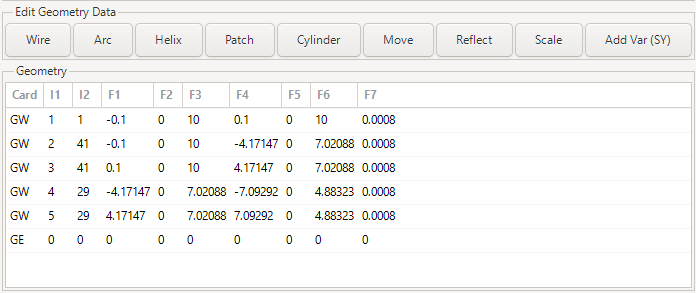
La sección Control Commands contiene las instrucciones eléctricas y de cálculo del modelo.
Las dos tarjetas LD representan las trampas instaladas en ambos brazos. En el ejemplo aparecen sobre GW4 y GW5, en su primer segmento, es decir, justo donde comienzan los tramos exteriores. Cada trampa utiliza aproximadamente 5,06 µH y 25 pF, formando un circuito resonante paralelo próximo a la banda de 20 metros. La resistencia equivalente de unos 135 kΩ representa las pérdidas de una trampa con un factor de calidad aproximado de Q = 300.
La tarjeta EX 0 1 1 ... indica que la antena se alimenta en el conductor GW1, segmento 1, que corresponde al pequeño tramo central situado en el vértice de la V invertida.
La tarjeta GN 0 ... 13 0.005 define un terreno real con permitividad relativa 13 y conductividad 0,005 S/m, valores representativos de un terreno medio. La tarjeta Z0 50 indica que la ROE se calcula tomando como referencia una línea de 50 Ω, como la mayoría de los cables coaxiales usados en radioafición.
La tarjeta FR del ejemplo comienza en 6,5 MHz, usa 171 puntos y un paso de 0,05 MHz, es decir, 50 kHz. Por eso Xnec2c calcula la respuesta de la antena desde 6,5 hasta aproximadamente 15 MHz, cubriendo las bandas de 40 y 20 metros.
Finalmente, la tarjeta RP solicita el cálculo del patrón de radiación con pasos angulares de 5°, mientras que EN simplemente indica el final del archivo NEC2.
2.2. ROE, Impedancia y Corrientes
Uno de los gráficos más conocidos en radioafición es la ROE, también denominada VSWR. La ROE expresa el grado de adaptación entre la impedancia de la antena y la impedancia de referencia del sistema, normalmente: Z0 = 50 Ω. Cuando la impedancia de entrada de la antena coincide exactamente con 50 Ω resistivos: Z = 50 + j0 Ω; la ROE ideal es: ROE = 1 : 1.
Interpretación básica: Límites orientativos.
| ROE | Interpretación general |
|---|---|
| 1,0 | adaptación ideal |
| 1,2 | excelente |
| 1,5 | muy buena |
| 2,0 | normalmente utilizable |
| > 3 | desadaptación importante |
Una antena puede tener una ROE excelente y, sin embargo, presentar pérdidas elevadas o un patrón poco apropiado para el objetivo de comunicación. Una baja ROE no demuestra por sí sola que una antena sea eficiente.
Para localizar las dos zonas de mínima ROE, observe el gráfico de VSWR correspondiente al barrido. En una antena correctamente diseñada para 40 y 20 metros deberían aparecer dos zonas donde la ROE disminuye. Una estará asociada a la banda de 40 metros y la otra a la de 20 metros.
Una antena no tiene un único comportamiento. Su impedancia, corrientes y patrón de radiación cambian con la frecuencia. Para nuestro ejercicio utilizaremos dos frecuencias de referencia: 40 m → 7,10 MHz: 20 m → 14,25 MHz.
2.3. Analizar una frecuencia determinada sobre la marcha
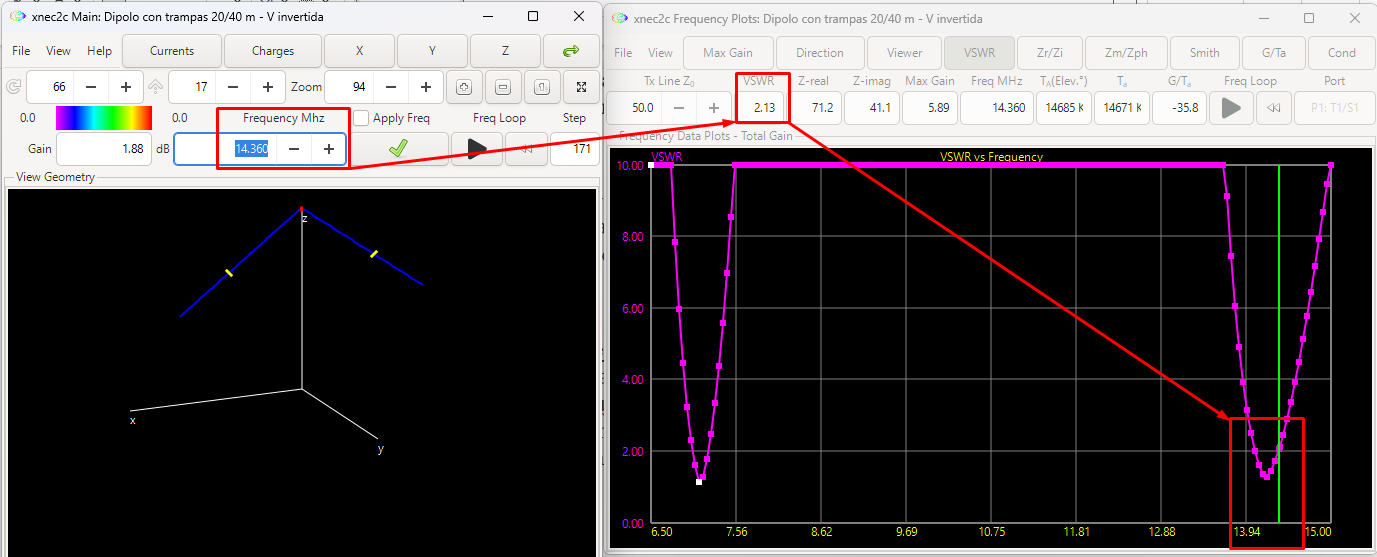
No se tiene que editar el archivo de texto y reiniciar el programa cada vez que se quiera probar un punto distinto. Basta usar los botones de selección numérica (spin buttons) ubicados en la ventana principal (Main window) o en la ventana del patrón de radiación (Radiation Pattern window). Al modificar el valor allí, el programa recalculará instantáneamente el diagrama de radiación, la ganancia y la impedancia para la nueva frecuencia.
2.4. Ejecutar y analizar el barrido de frecuencias
Si se definió múltiples pasos en tu tarjeta FR dentro del archivo, entonces, en la ventana principal, ve al menú y selecciona View → Frequency Plots. En la nueva ventana (Freqplots), marca las casillas de los datos que quieres graficar frente a la frecuencia (las más comunes son "Max Gain" y "VSWR"). Haz clic en el botón de "Play" (triángulo) en esa misma ventana para iniciar el barrido. El software renderizará las curvas solicitadas.
Con clic en cualquier punto del gráfico generado, aparecerá una línea verde. Esto seleccionará instantáneamente esa frecuencia y actualizará todas las demás ventanas visuales (como el Patrón de Radiación) al comportamiento de la antena en ese punto exacto.
Si la computadora tiene múltiples núcleos, el manual sugiere iniciar el programa desde la terminal utilizando la bandera -j (ej. xnec2c -j 4 tu_archivo.nec). Esto divide el barrido de frecuencias en procesos paralelos, reduciendo drásticamente el tiempo de cálculo.
2.5. Distribución de corrientes
La representación de corrientes es una de las herramientas más didácticas de Xnec2c. Permite observar cómo se distribuye la corriente RF a lo largo de los diferentes segmentos que forman la antena.
En un dipolo convencional esperamos encontrar una corriente elevada cerca del punto de alimentación y valores progresivamente menores hacia sus extremos. En una antena con trampas, esa distribución cambia de acuerdo con la frecuencia.
En 20 metros: Esperamos que la corriente sea elevada desde el centro del dipolo hasta aproximadamente la posición de las trampas. Después de ellas debería disminuir considerablemente.
En 40 metros: Esperamos que una parte importante de la corriente continúe más allá de las trampas y alcance las secciones exteriores.
De manera simplificada:
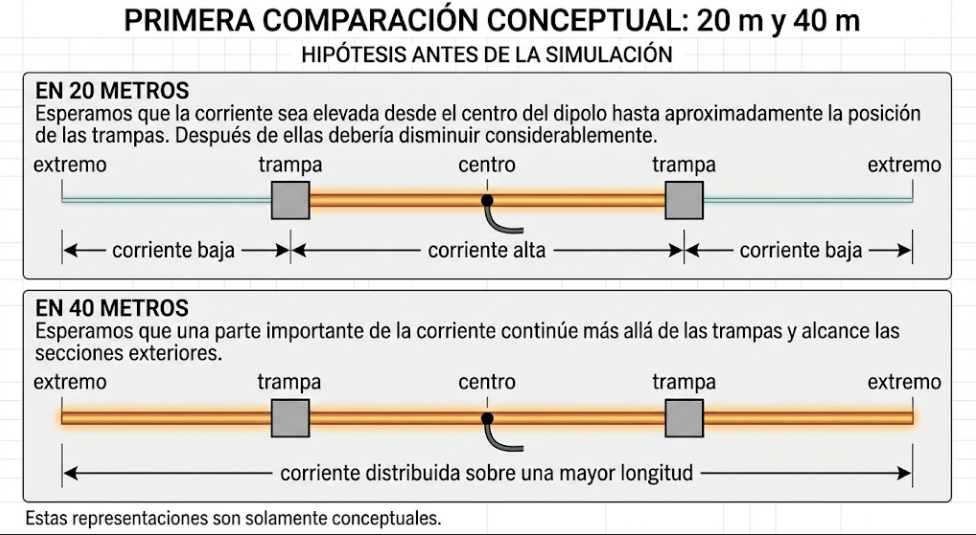
Estas representaciones son solamente conceptuales. La distribución real no presenta saltos ideales y dependerá de: frecuencia; geometría; valores L y C; pérdidas; altura; suelo; segmentación.
Visualizar las corrientes: Clic en el botón Currents que se encuentra de forma independiente en la barra de herramientas superior, justo a la derecha del menú "Help" y al lado del botón "Charges". Para animar estas corrientes y ver su flujo durante el ciclo de radiofrecuencia, primero activa el botón Currents y luego selecciona Animate dentro del menú View.
En 20 metros la mayor parte de la corriente se concentre en las secciones comprendidas entre el punto de alimentación y las trampas. Al aproximarnos a cada trampa debería producirse una reducción importante de la corriente que continúa hacia los extremos exteriores. Como la corriente exterior disminuye fuertemente en 20 metros, tenemos una evidencia directa de que las trampas están modificando la longitud eléctrica efectiva de la antena.
En 40 metros existe una participación mucho mayor de las secciones exteriores. La corriente atraviesa eléctricamente la región donde se encuentran las trampas y se distribuye sobre una longitud mayor del conductor. No debe esperarse una corriente uniforme. La distribución seguirá presentando máximos y mínimos determinados por la longitud eléctrica de la antena, las cargas, la frecuencia y la interacción con el suelo.
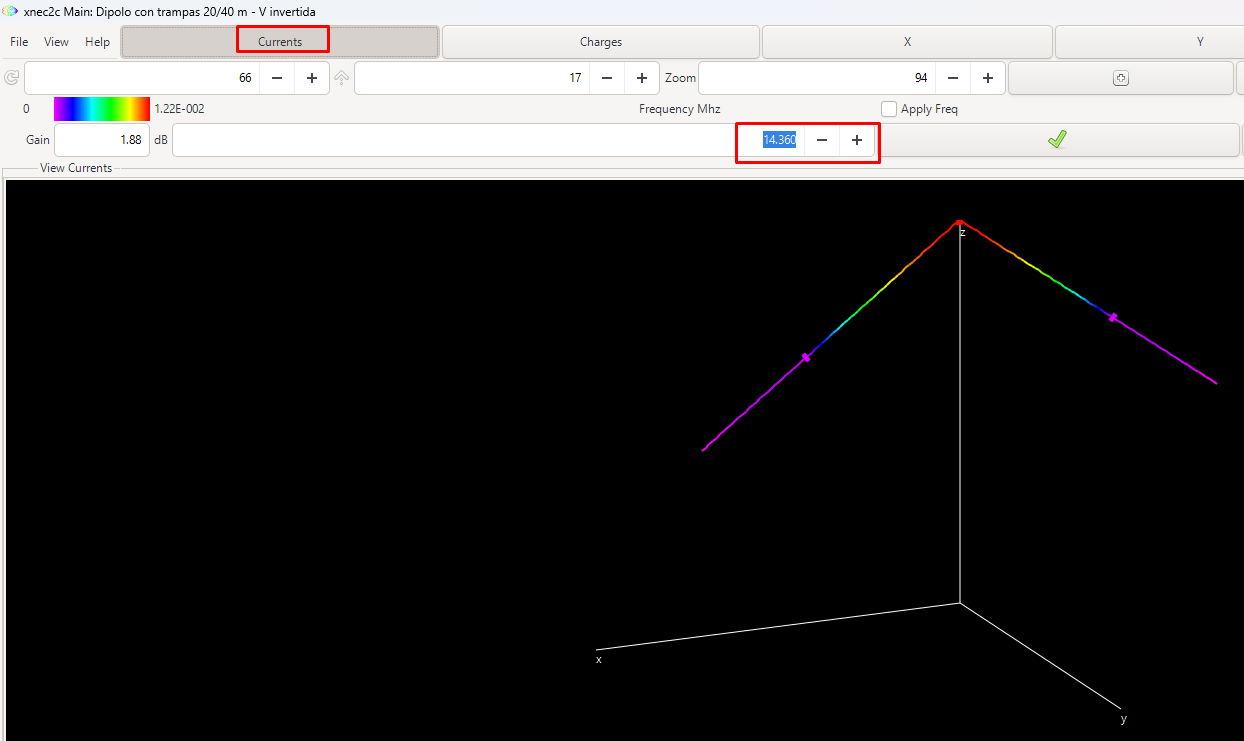
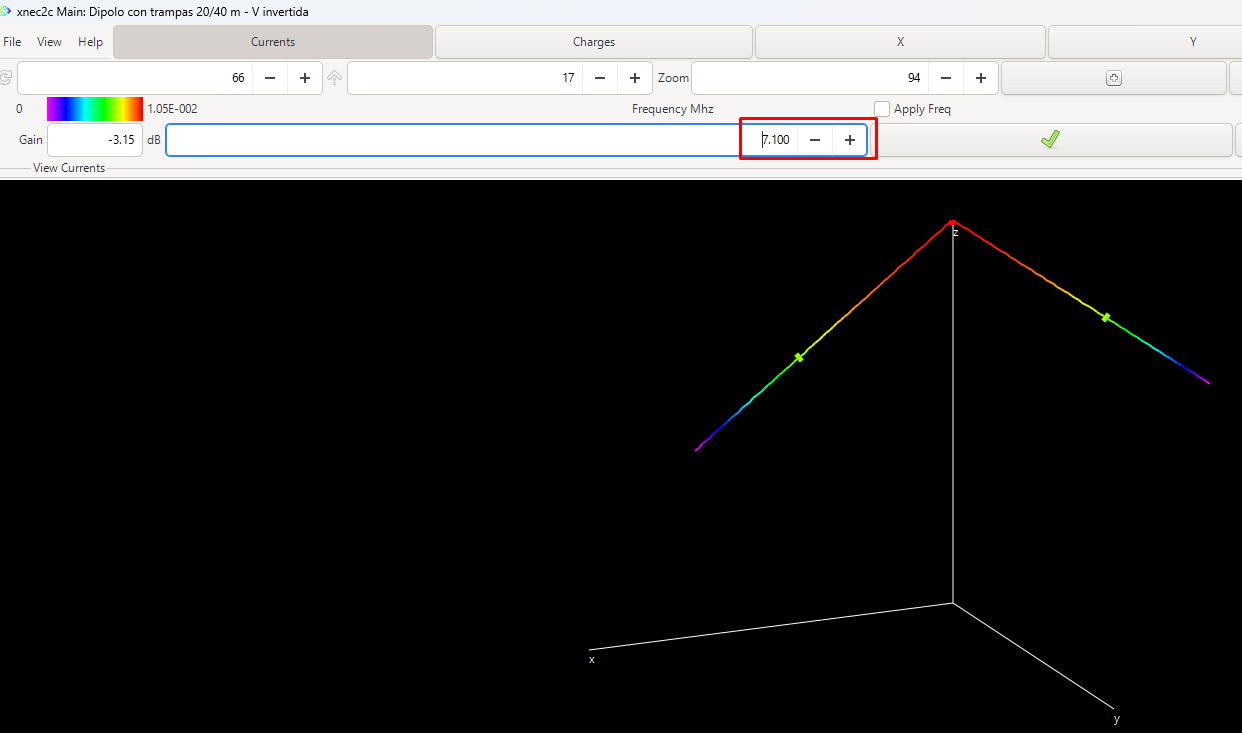
Esta comparación es una de las mejores maneras de comprender el funcionamiento de una antena con trampas. Regla práctica: la distribución de corriente permite ver qué partes de la estructura están realmente participando en la radiación a una frecuencia determinada.
2.6. Impedancia de alimentación
La ROE resume el grado de adaptación, pero no explica por qué existe esa adaptación o desadaptación. Para ello debemos estudiar la impedancia de entrada. La impedancia se expresa como: Z = R + jX donde: R es la resistencia; X es la reactancia. Por ejemplo: Z = 48 + j3 Ω corresponde a: R = 48 Ω; X = +3 Ω. La resistencia está próxima a 50 Ω y la reactancia es pequeña. Por tanto, la antena presenta una adaptación razonablemente buena.
La reactancia proporciona información muy útil:
Si: X > 0 la impedancia presenta un componente inductivo.
Si: X < 0 presenta un componente capacitivo.
Si: X ≈ 0 la impedancia es aproximadamente resistiva.
Una frecuencia donde la reactancia cruza por cero puede corresponder a una condición de resonancia del punto de alimentación. Sin embargo: Resonancia y adaptación a 50 Ω no son exactamente lo mismo. Por ejemplo: Z = 30 + j0 Ω es una impedancia resonante, porque la reactancia es cero, pero no está perfectamente adaptada a una línea de 50 Ω.
Registrar R y X en ambas bandas
| Banda | Frecuencia | R | X | ROE |
|---|---|---|---|---|
| 40 m | ____ MHz | ____ Ω | ____ Ω | ____ |
| 20 m | ____ MHz | ____ Ω | ____ Ω | ____ |
Parámetro S11: Otra forma de representar la adaptación es mediante el parámetro: S11, que representa la magnitud de la onda reflejada respecto de la onda incidente en el puerto de alimentación. Habitualmente se expresa en decibelios: S11(dB). Cuanto más negativo sea el valor, menor será la reflexión.
Como referencia aproximada:
| S11 | Potencia reflejada aproximada |
|---|---|
| −3 dB | 50 % |
| −6 dB | 25 % |
| −10 dB | 10 % |
| −20 dB | 1 % |
| −30 dB | 0,1 % |
Por ejemplo: S11 = -20 dB indica que aproximadamente el 1 % de la potencia incidente se refleja debido a desadaptación.
ROE y S11: Ambos indicadores describen el mismo fenómeno desde perspectivas diferentes. La ROE es especialmente intuitiva en radioafición. S11 es muy utilizado en ingeniería de RF y en instrumentos como analizadores de redes vectoriales.
Carta de Smith: La Carta de Smith permite representar gráficamente impedancias complejas. Aunque inicialmente puede parecer complicada, para este manual basta con comprender algunas ideas básicas. El centro de la carta representa aproximadamente: 50 + j0 Ω cuando la impedancia de referencia es 50 Ω.
Por tanto, cuanto más próxima pase la curva al centro, mejor será la adaptación.
Mitad superior: Representa impedancias con reactancia inductiva: X > 0
Mitad inferior: Representa impedancias con reactancia capacitiva: X < 0
Centro: Representa:
R ≈ 50Ω;X ≈ 0Ω
Durante un barrido de frecuencias, la impedancia describe una trayectoria sobre la Carta de Smith. Localice en ella las regiones correspondientes aproximadamente a: 7,10 MHz; 14,25 MHz y observe cómo cambia la impedancia al atravesar cada resonancia.
Relación entre los cuatro indicadores de adaptación: Hasta ahora disponemos de cuatro maneras relacionadas de observar el punto de alimentación: resistencia R; reactancia X; ROE; S11.
Podemos resumirlas así:
| Indicador | Qué nos muestra |
|---|---|
| R | componente resistiva |
| X | componente reactiva |
| ROE | grado de adaptación |
| S11 | magnitud de la reflexión en dB |
| Smith | evolución conjunta de R y X |
Ninguno debe interpretarse aisladamente si queremos comprender realmente la antena.
Capítulo 3. Patrón de radiación y Ganancia
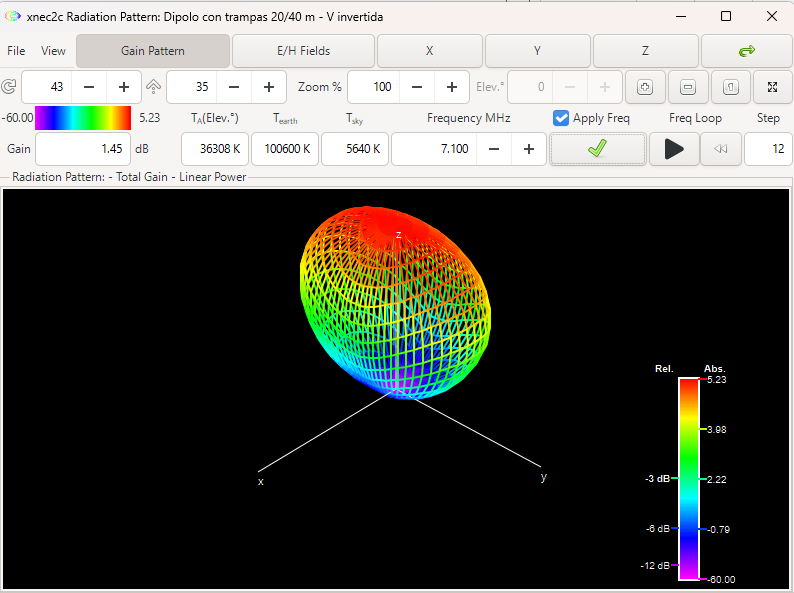
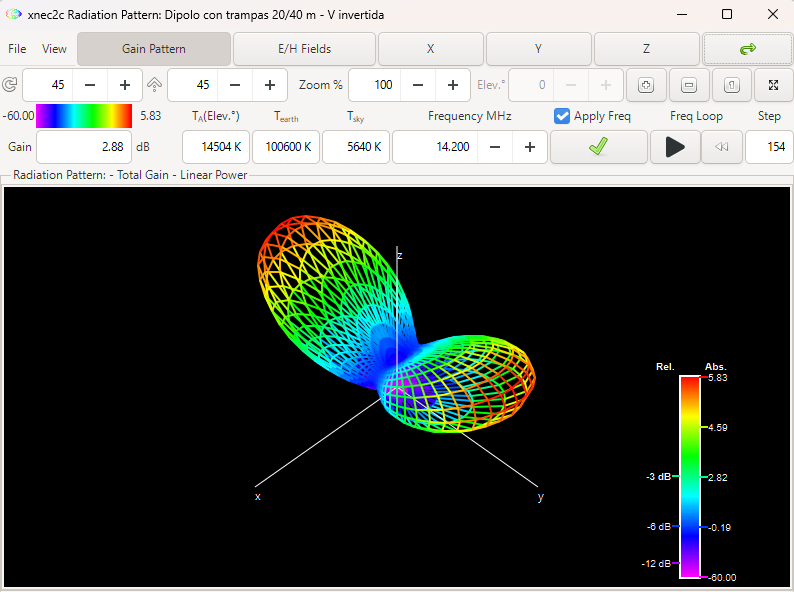
Una antena no irradia necesariamente la misma cantidad de energía en todas las direcciones. El patrón de radiación representa cómo se distribuye espacialmente esa energía. Xnec2c puede representar el patrón de radiación calculado por NEC en forma tridimensional. Para nuestro análisis generaremos el patrón aproximadamente en 7,10 MHz y posteriormente en 14,25 MHz
3.1. Patrón tridimensional
Seleccione la frecuencia correspondiente a 40 metros y abra la representación del patrón de radiación. Observe el patrón desde diferentes ángulos. Utilice la rotación para localizar: máximos de radiación; mínimos; simetría; relación entre el patrón y la orientación física del dipolo.
Repita el procedimiento a aproximadamente: 14,25 MHz. Observe las diferencias. Aunque la estructura física no ha cambiado, la longitud de onda sí lo ha hecho. Esto significa que la altura física de la antena representa una fracción mayor de longitud de onda en 20 metros. Por ejemplo, si el vértice se encuentra a 10 metros: 40 m → aproximadamente 0,24 λ; 20 m → aproximadamente 0,47 λ. Esta diferencia puede modificar significativamente: el número de lóbulos; el ángulo de máxima radiación; la distribución entre radiación alta y baja; el patrón de azimut.
3.2. Corte de elevación
El patrón de elevación representa la radiación observada en un plano vertical. Es especialmente importante porque permite estimar hacia qué ángulos respecto del horizonte se concentra la energía.
El ángulo donde aparece el máximo principal se denomina habitualmente: ángulo de máxima radiación
o ángulo de despegue.
Ángulo de despegue: Ángulos elevados favorecen comunicaciones a distancias relativamente cortas mediante reflexión ionosférica de gran ángulo; ángulos bajos suelen ser favorables para trayectos de mayor distancia. Sin embargo, el alcance real depende también de la frecuencia; ionosfera; hora; estación; potencia; polarización; terreno; pérdidas. Por ello, el ángulo de despegue no debe interpretarse como una predicción directa de distancia.
NVIS y radiación de ángulo alto: En 40 metros puede resultar especialmente interesante observar la cantidad de energía radiada hacia ángulos elevados. Una antena relativamente baja respecto de la longitud de onda puede presentar una componente importante de radiación hacia arriba. Este comportamiento puede ser útil para comunicaciones regionales mediante NVIS (Near Vertical Incidence Skywave). No debe concluirse que una antena es NVIS únicamente porque su lóbulo principal tenga un ángulo alto. La propagación NVIS depende también de las condiciones ionosféricas y de que la frecuencia utilizada sea apropiada. La simulación solamente nos muestra el patrón electromagnético de la antena.
3.3. Corte de azimut (Vista desde arriba)
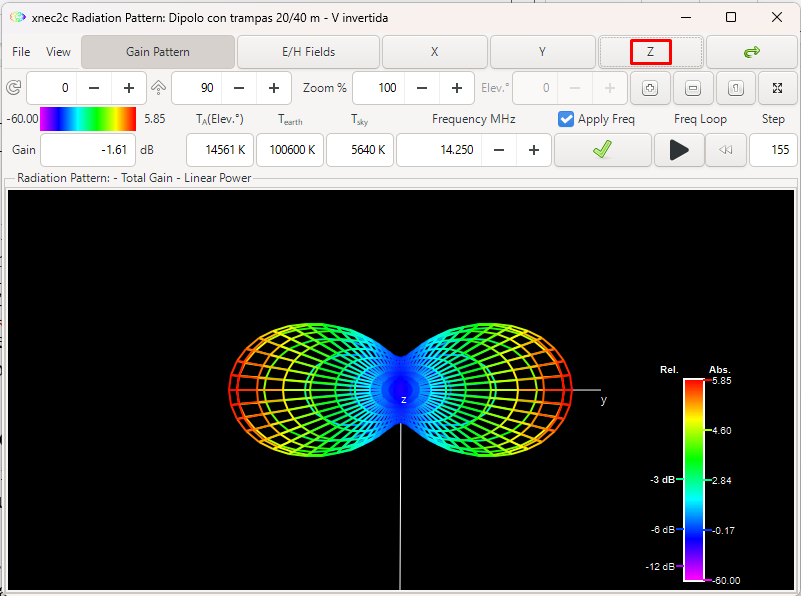
Si mira su antena desde el cielo puede hacia dónde "apunta" la señal más fuerte y dónde es más débil. Para entender el dibujo que da el simulador, se necesita saber en qué posición se dibujó la antena en la cuadrícula de la pantalla.
Si dibujaste la antena a lo largo de la línea horizontal (el eje X), la señal más fuerte saldrá disparada de forma cruzada hacia la línea vertical (el eje Y).
El programa no sabe dónde está el Norte. Nunca asumas que "arriba" en el gráfico significa el Norte real. Eres tú quien debe relacionar el dibujo de la pantalla con la forma en que colgarás físicamente la antena en tu patio o techo.
Exportar patrones de radiación
Los datos del patrón pueden utilizarse para: realizar gráficos personalizados; comparar dos antenas; comparar diferentes alturas; documentar un diseño; realizar análisis posteriores. Conviene registrar siempre: frecuencia; plano utilizado; referencia de ganancia; orientación de los ejes. Sin esta información un gráfico aislado puede resultar difícil de interpretar posteriormente.
Para exportar los patrones de radiación en xnec2c, hay distintas opciones dependiendo de si necesitas los datos numéricos o una representación visual de la gráfica:
Exportar datos para Gnuplot: Desde la ventana del Patrón de Radiación (Radiation Pattern Window), ve al menú File y selecciona Save As gnuplot. Esto guarda la malla de datos en un archivo compatible con el graficador Gnuplot, añadiendo automáticamente la extensión .gplot si solo escribes el nombre del archivo.
Exportar datos a CSV: Las versiones actuales incluyen la opción de exportar el patrón de radiación y las corrientes a formato CSV. Es la alternativa ideal si deseas importar las tablas de valores a Excel o procesarlas en tu propio software.
Guardar como Imagen: Puedes guardar una captura visual de la ventana utilizando la opción Save. El programa generará la imagen con un nombre predeterminado y un número de serie secuencial; de esta manera, si exportas varias imágenes consecutivas, las nuevas no sobrescribirán a las anteriores.
Exportación rápida por Terminal (Imágenes PNG): Para usuarios avanzados, el comando --rdpat-png-format permite generar directamente desde la terminal imágenes PNG del patrón en vistas específicas (como ejes X, Y, Z, isométrico o cuádruple) usando la resolución de ventana configurada.
3.4. Visualizar la ganancia de la antena
La ganancia expresa la intensidad de radiación de la antena en una dirección determinada en comparación con una referencia. Normalmente se expresa en: dBi es decir, decibelios respecto de una antena isotrópica ideal. Es importante comprender que la ganancia máxima no indica necesariamente que la antena tenga esa ganancia hacia todas las direcciones. Se trata del valor máximo encontrado en el patrón.
Se puede visualizar la ganancia de la antena de tres formas distintas dependiendo del tipo de análisis:
Lectura rápida a una frecuencia fija: En la Ventana Principal o en la Ventana del Patrón de Radiación, ajusta la frecuencia deseada con el control numérico. El valor exacto de la ganancia máxima (Max Gain) se actualizará instantáneamente en el panel de datos numéricos de la interfaz.
Visualización espacial (Lóbulos de ganancia): Abre la Ventana del Patrón de Radiación (View → Radiation Pattern). Esta herramienta renderiza un gráfico tridimensional que muestra cómo se distribuye la ganancia en todas las direcciones del espacio para una frecuencia específica.
Comportamiento en un rango de frecuencias (Barrido): Abre la ventana de Gráficos de Frecuencia (View → Frequency Plots). Marca la casilla Max Gain y ejecuta el barrido (botón de reproducción). El software trazará una curva lineal indicando cómo sube o baja la ganancia a lo largo de todo el espectro analizado.
La directividad describe cómo concentra espacialmente la radiación una antena idealizada sin considerar ciertas pérdidas. La ganancia incorpora también la eficiencia. Conceptualmente: G = ηD, donde: G = ganancia; D = directividad; η = eficiencia. En escala lineal, si la eficiencia disminuye, la ganancia también disminuye aunque el patrón conserve una forma similar.
Cuando Xnec2c muestre Net Gain, este parámetro puede incorporar el efecto de la desadaptación del punto de alimentación además de las pérdidas consideradas en el modelo. Esto permite diferenciar dos situaciones. Una antena puede tener: una buena ganancia electromagnética; pero una mala adaptación. En ese caso, parte de la potencia disponible no llega efectivamente al sistema radiador. Por ello puede resultar útil comparar: Maximum Gain con: Net Gain. Si ambos valores son prácticamente iguales, las pérdidas adicionales asociadas a la desadaptación son pequeñas. Si existe una diferencia importante, conviene revisar el punto de alimentación.
Relación frente/espalda: Algunas versiones o configuraciones de Xnec2c permiten obtener la relación: Front-to-Back Ratio (F/B). Este parámetro es muy importante en antenas direccionales, como una Yagi. En un dipolo simétrico no suele ser uno de los indicadores principales porque idealmente existen dos direcciones de radiación importantes. Sin embargo, puede ser útil observarlo para comprender qué salidas del programa son relevantes según el tipo de antena. No todos los parámetros disponibles tienen la misma importancia para todas las antenas.
3.5. Eficiencia de radiación
Una parte de la potencia entregada a una antena puede convertirse en radiación electromagnética y otra parte puede disiparse en forma de calor. La eficiencia de radiación puede expresarse como: $\eta = \frac{P_{\text{radiada}}}{P_{\text{aceptada}}} \times 100$. Por ejemplo: η = 90 % indica que aproximadamente el 90 % de la potencia aceptada por la antena es radiada dentro del modelo y el resto se pierde.
Potencia aceptada, potencia radiada y pérdidas
No toda la potencia entregada por el transmisor llega necesariamente a ser radiada por la antena. Primero debe distinguirse la potencia aceptada por la antena, es decir, la parte de la potencia incidente que realmente entra al sistema después de descontar la potencia reflejada por desadaptación. A partir de esa potencia aceptada, una parte se convierte en potencia radiada y otra parte se disipa en forma de pérdidas.
De manera simplificada: Paceptada = Pradiada + Pperdidas, y la eficiencia de radiación puede expresarse como: $\eta = \frac{P_{\text{radiada}}}{P_{\text{aceptada}}}$ donde Pperdidas puede incluir pérdidas en los conductores, bobinas, trampas, cargas y otros elementos representados en el modelo.
En xnec2c, estas pérdidas pueden aparecer agrupadas o reflejadas en distintos indicadores, como Structure Loss, Network Loss, Radiated Power y Efficiency, dependiendo de cómo haya sido construido el modelo. Por ello, conviene interpretar conjuntamente la potencia aceptada, la potencia radiada y las pérdidas, y no solamente la ROE.
Importante: una buena adaptación no implica necesariamente una buena eficiencia. Una antena puede presentar una ROE cercana a 1:1 y, sin embargo, disipar una parte importante de la potencia en elementos resistivos o pérdidas estructurales. La ROE indica principalmente qué tan bien está adaptada la impedancia de la antena a la impedancia de referencia, mientras que la eficiencia indica qué fracción de la potencia aceptada termina realmente siendo radiada.
Las pérdidas pueden originarse en: resistencia de los conductores; bobinas; trampas; cargas; terreno; otros elementos representados en el modelo.
3.6. Parámetros de Desempeño
Todos estos parámetros se pueden visualizar principalmente en el panel de datos en texto (ubicado en la Ventana Principal o en la Ventana del Patrón de Radiación) tras calcular una frecuencia, o de forma gráfica en la ventana de Frequency Plots (Barrido de frecuencias).
Ganancia Neta (Net Gain): En la interfaz aparece simplemente como Max Gain. En xnec2c, este valor de ganancia ya incluye la resta de las pérdidas del sistema (es decir, ganancia real y no solo directividad). Puedes ver el valor exacto en el texto o graficarlo en Frequency Plots activando su casilla.
Relación Frente/Espalda (F/B Ratio): Aparece explícitamente como F/B Ratio en el panel de texto para una frecuencia única. Para ver cómo varía en toda la banda, abre View → Frequency Plots, marca la casilla "F/B Ratio" y ejecuta el barrido.
Eficiencia de radiación: Se muestra en el panel de texto bajo la etiqueta Efficiency. Se calcula como el porcentaje de la potencia de entrada que realmente logra ser radiada (Potencia Radiada / Potencia de Entrada).
Pérdidas en las trampas (Cargas): Si diseñaste las trampas utilizando cargas resistivas (tarjetas LD), la potencia que estas disipan en forma de calor se mostrará en el panel de texto bajo la etiqueta Structure Loss (Pérdidas de estructura). Si usaste redes de adaptación (NT), aparecerá como Network Loss.
Pérdidas en el suelo: NEC-2 no muestra un renglón aislado que diga "Ground Loss". Las pérdidas absorbidas por el suelo real se evidencian indirectamente al observar una caída en el valor de Radiated Power (Potencia Radiada) y en el porcentaje final de Efficiency, en comparación con el mismo modelo simulado en el espacio libre o sobre un suelo perfectamente conductor.
3.7. Cálculo de campo cercano: NE y NH
Campos cercanos
Además del análisis de impedancia, ROE y patrón de radiación, NEC puede calcular los campos electromagnéticos en las proximidades de la antena. En Editor NEC CG, estas solicitudes se configuran desde Simulation setup, en la sección Near field — NE / NH. El usuario puede activar:
Electric field — NE: cálculo del campo eléctrico cercano.
Magnetic field — NH: cálculo del campo magnético cercano.
Para ambos casos se define una malla espacial mediante: coordenadas iniciales X, Yy Z; incrementos ΔX, ΔYy ΔZ; número de puntos Nx, Nyy Nz. Con estos valores, el programa genera una red de puntos en el espacio donde NEC calculará el campo. Por ejemplo, si se utiliza X = − 1m, Y = − 1m, Z = 0m, ΔX = ΔY = 0, 1m y Nx = Ny = 21, se obtiene una cuadrícula que cubre aproximadamente desde − 1hasta + 1m en los ejes X e Y. Si Nz = 1, el cálculo se realiza sobre un solo plano horizontal. Estas solicitudes se traducen en las tarjetas NEC: NE para campo eléctrico cercano; NH para campo magnético cercano.
Campo eléctrico
El campo eléctrico se expresa normalmente en V/m. Su intensidad suele aumentar en regiones donde existen tensiones de RF elevadas.
En un dipolo, por ejemplo, pueden aparecer campos eléctricos importantes cerca de los extremos de los conductores, donde la corriente tiende a ser baja y la tensión relativamente alta. En antenas con trampas o cargas resonantes también pueden producirse concentraciones locales de campo eléctrico alrededor de esos elementos. Al analizar los resultados conviene observar: zonas de mayor intensidad; simetría del campo; cambios con la frecuencia; concentraciones alrededor de extremos, cargas o discontinuidades.
Campo magnético
El campo magnético se expresa normalmente en A/m y está estrechamente relacionado con la corriente de RF. Por esta razón, las zonas donde la corriente sobre el conductor es elevada suelen presentar también campos magnéticos más intensos. Comparar la distribución de corriente sobre la antena con la distribución del campo magnético ayuda a comprender mejor el comportamiento físico del modelo.
Campo cercano y exposición a RF
La visualización de los campos cercanos resulta útil para identificar dónde se concentran los campos eléctricos y magnéticos alrededor de una antena. Sin embargo, una simulación NEC no constituye por sí sola una evaluación normativa completa de exposición humana a radiofrecuencia.
Una evaluación de seguridad puede requerir considerar además: potencia real aplicada; ciclo de trabajo;
tipo de modulación; promedios temporales y espaciales; distancia real a la antena; características de la instalación; normativa aplicable; incertidumbre del modelo. Por este motivo, en este manual los cálculos NE y NH se utilizarán principalmente como herramientas de análisis electromagnético y comprensión del comportamiento del campo cercano.
Capítulo 4. El archivo NEC y Optimización
4.1. El formato de archivo NEC
El formato de archivo NEC tiene su origen en el desarrollo del Numerical Electromagnetics Code en los laboratorios Lawrence Livermore durante las décadas de 1970 y 1980, a partir de trabajos previos como AMP y NEC-1. Su propósito fue permitir el análisis numérico de antenas y estructuras conductoras mediante el método de los momentos.
Con NEC-2, el formato de entrada quedó organizado en tarjetas o líneas de comandos como GW, EX, GN, FR y RP, cada una destinada a describir una parte del modelo: geometría, excitación, terreno, frecuencia o solicitudes de cálculo.
Así, los archivos .nec se transformaron en un formato de facto para programas de simulación electromagnética, entre ellos Xnec2c y numerosas herramientas desarrolladas posteriormente.
Tarjetas comunes
| Tarjeta | Función general |
|---|---|
| CM | Introduce comentarios y documentación dentro del archivo NEC. |
| CE | Indica el final de la sección de comentarios y el comienzo de la definición del modelo. |
| GW | Define un conductor de alambre recto, incluyendo geometría, radio y segmentación. |
| GE | Finaliza la definición geométrica de la antena. |
| GN | Define el modelo y las características eléctricas del suelo. |
| LD | Introduce una carga eléctrica sobre uno o más segmentos. |
| EX | Define la excitación o alimentación de la antena. |
| Z0 | Define la impedancia de referencia utilizada, por ejemplo, para el cálculo de ROE; normalmente 50 Ω. |
| FR | Define una frecuencia única o un barrido de frecuencias. |
| RP | Solicita el cálculo del patrón de radiación. |
| NE | Solicita el cálculo del campo eléctrico cercano. |
| NH | Solicita el cálculo del campo magnético cercano. |
| EN | Indica el final del archivo de entrada NEC. |
Para asegurar la máxima compatibilidad con motores de cálculo como Xnec2c, se debe guardar el archivo con codificación ANSI o UTF-8 (estrictamente la opción sin BOM).
Si el texto termina exactamente en la letra "N" de la instrucción EN, y no hay un "Enter" después, el programa choca contra el límite del archivo antes de terminar de procesar la línea, generando el error de EOF.
Para asegurar la compatibilidad con Xnec2c en Windows, los archivos `.nec` deben tener nombres breves, idealmente de **60 caracteres o menos** incluyendo la extensión, y utilizar únicamente caracteres ASCII: letras, números, espacios, guion (`-`), guion bajo (`_`), punto (`.`) y signo más (`+`). Se recomienda el formato `GG-SS-BANDA-NOMBRE-TEXTO.nec`, evitando tildes, ñ y otros símbolos especiales. También conviene guardar la biblioteca cerca de la raíz del disco, por ejemplo en `C:\nec_files_CG`, para que la ruta completa no resulte demasiado larga.
Comentarios: tarjeta CM: Las líneas que comienzan con: CM se utilizan para introducir comentarios. Por ejemplo: CM Dipolo con trampas para 40 y 20 metros; CM Modelo para manual Xnec2c. Estos comentarios no forman parte directamente del cálculo electromagnético. Sirven para documentar el archivo. Es recomendable incluir información como: nombre de la antena; autor; versión; fecha; unidades; descripción de modificaciones.
Conductores: tarjeta GW. La tarjeta GW define un tramo recto de conductor dentro del modelo de antena. Cada tarjeta identifica el conductor, indica cuántos segmentos numéricos lo componen y especifica las coordenadas (X,Y,Z)de sus dos extremos, además del radio del alambre.
Nota: La Tarjeta GW requiere una explicación más detallada y se verá en detalle más adelante.
Fin de geometría: tarjeta GE. La tarjeta: GE indica que ha finalizado la descripción geométrica básica. A partir de ese punto aparecen normalmente las tarjetas relacionadas con: entorno; cargas; excitación; frecuencia; solicitudes de cálculo.
Suelo: tarjeta GN. La tarjeta GN define el modelo de terreno que NEC utilizará en la simulación. Dependiendo de la configuración, puede representar espacio libre, suelo perfectamente conductor o suelo real. En este último caso, el comportamiento eléctrico del terreno se caracteriza principalmente mediante su conductividad σ, expresada normalmente en S/m, y su permitividad relativa εr. Ambos parámetros determinan cómo interactúa el campo electromagnético con la superficie terrestre. La elección del modelo de suelo puede modificar de forma importante los resultados, especialmente en antenas instaladas cerca del terreno. Un suelo con mayor conductividad tiende a producir menores pérdidas, mientras que la permitividad influye en la reflexión y propagación de la onda sobre la superficie. Por esta razón, el modelo de suelo puede afectar la ganancia, el ángulo de radiación, la forma del patrón, la impedancia de alimentación y, en determinadas configuraciones, la eficiencia estimada de la antena. Para simulaciones comparativas conviene mantener constantes estos parámetros entre modelos.
Cargas: tarjeta LD: La tarjeta LD permite aplicar una carga eléctrica a uno o más segmentos de un conductor. Su forma general es: $LD\text{\:\,\:\,}Tipo\text{\:\,\:\,}Tag\text{\:\,\:\,}SegInicio\text{\:\,\:\,}SegFin\text{\:\,\:\,}F1\text{\:\,\:\,}F2\text{\:\,\:\,}F3$, donde Tipo determina qué clase de carga se está definiendo, Tag identifica el conductor y SegInicio–SegFin indican sobre qué segmentos se aplica. Los tres últimos campos cambian de significado según el tipo de carga seleccionado. NEC-2 admite, entre otras posibilidades, circuitos RLC serie o paralelo, impedancias R + jXy conductividad del conductor.
| Tipo LD | Interpretación | Campos finales | Ejemplo conceptual |
|---|---|---|---|
| LD 0 | RLC concentrado en serie | R[Ω], L[H], C[F] | LD 0 4 1 1 2 5e-6 25e-12 |
| LD 1 | RLC concentrado en paralelo | R[Ω], L[H], C[F] | LD 1 4 1 1 135000 5.06e-6 25e-12 |
| LD 2 | RLC serie distribuido por metro | Ω/m, H/m, F/m | LD 2 3 1 10 ... |
| LD 3 | RLC paralelo distribuido por metro | Ω/m, H/m, F/m | LD 3 3 1 10 ... |
| LD 4 | Impedancia concentrada R + jX | R[Ω], X[Ω] | LD 4 2 11 11 5 30 |
| LD 5 | Conductividad del alambre | conductividad [S/m] | LD 5 1 0 0 5.8e7 |
Los tipos LD 0 y LD 1 son especialmente importantes para representar componentes concentrados. Por ejemplo: LD 1 4 1 1 134973.884 5.060485e-6 2.5e-11; puede interpretarse como: aplicar al segmento 1 del conductor identificado con Tag 4 una carga RLC en paralelo, formada por aproximadamente: R = 134 974 Ω, L = 5.06 μH, C = 25 pF.
En una antena con trampas, esta es una forma natural de representar eléctricamente una trampa paralela resonante. La geometría continúa mostrando un conductor, pero NEC incorpora en ese segmento la impedancia producida por la combinación RLC.
Para una carga serie LD 0, la impedancia equivalente es: $Z_{s} = R + j\left( \omega L - \frac{1}{\omega C} \right)$, mientras que para una carga paralela LD 1 resulta más conveniente expresarla mediante su admitancia: $Y_{p} = \frac{1}{R} + \frac{1}{j\omega L} + j\omega C$,
y posteriormente: $Z_{p} = \frac{1}{Y_{p}}$, donde: ω = 2πf. Esto también permite entender las pérdidas de una trampa real. Si la bobina tiene inductancia Ly factor de calidad Q, una aproximación frecuente para su resistencia serie de pérdidas es: $R_{s} = \frac{\omega L}{Q}$. Si se desea representar esa misma pérdida mediante una resistencia paralela equivalente, para valores altos de Qpuede utilizarse aproximadamente: Rp ≈ Q ωL. Por ello, una trampa real no debería modelarse siempre como un conjunto L − Cideal. El valor de Qintroduce pérdidas y, además, puede variar con la frecuencia. En consecuencia, la resistencia equivalente asociada a esas pérdidas también puede cambiar.
LD 4 es diferente: En este caso se introduce directamente una impedancia: Z = R + jX. Por ejemplo: LD 4 2 11 11 5 -120, significa que sobre el segmento 11 del conductor Tag 2 se aplica una impedancia de: Z = 5 − j120 Ω. Este tipo resulta útil cuando ya se conoce la impedancia equivalente de un componente o dispositivo a una frecuencia determinada. A diferencia de un modelo RLC, esa resistencia y reactancia no se reajustan automáticamente con la frecuencia durante un barrido.
Alimentación: tarjeta EX: La tarjeta: EX define la excitación de la antena. En nuestro dipolo representa la fuente situada aproximadamente en el centro. Conceptualmente: brazo izquierdo ← fuente → brazo derecho. La posición exacta de la excitación debe coincidir con el segmento adecuado. Si se desplaza accidentalmente la alimentación, pueden cambiar: impedancia; simetría; corrientes; patrón.
Frecuencia: tarjeta FR: La tarjeta: FR define la frecuencia de cálculo. Puede utilizarse para: una frecuencia única; una serie de frecuencias; un barrido. Por ejemplo, nuestro análisis puede cubrir aproximadamente: 6 MHz → 15 MHz para observar las regiones de 40 y 20 metros. La cantidad de puntos del barrido determina la resolución con la que veremos: resonancias; mínimos de ROE; variaciones de impedancia.
Patrón de radiación: tarjeta RP: La tarjeta: RP solicita a NEC el cálculo de un patrón de radiación. Define parámetros relacionados con: ángulos; cantidad de puntos; plano; distancia o tipo de campo. Xnec2c utiliza estos resultados para construir las visualizaciones de radiación. La calidad y cobertura del patrón dependen de cómo haya sido definida esta solicitud.
Campo cercano: tarjeta NE y NH. Las tarjetas: NE NH permiten solicitar cálculos de campo cercano. En términos generales: NE → campo eléctrico, NH → campo magnético. Estas tarjetas definen una región espacial donde NEC calculará los campos. Si el archivo no contiene estas solicitudes, puede ser necesario agregarlas antes de visualizar determinados resultados de campo cercano.
Fin del archivo: tarjeta EN: EN indica el final del conjunto de instrucciones NEC. Aunque conceptualmente es sencilla, forma parte de la estructura lógica del archivo.
4.2. Conductores: tarjeta GW
La tarjeta GW (Geometry Wire) se utiliza para definir un tramo recto de conductor dentro del modelo NEC. Cada tarjeta GW especifica la posición de los dos extremos del alambre, su radio y el número de segmentos numéricos en que NEC lo dividirá para realizar los cálculos.
Su estructura general puede representarse como: $GW\text{\:\,\:\,}Tag\text{\:\,\:\,}NS\text{\:\,\:\,}X_{1}\text{\:\,\:\,}Y_{1}\text{\:\,\:\,}Z_{1}\text{\:\,\:\,}X_{2}\text{\:\,\:\,}Y_{2}\text{\:\,\:\,}Z_{2}\text{\:\,\:\,}R$, donde:
| Campo | Significado |
|---|---|
| Tag | Número identificador del conductor |
| NS | Número de segmentos en que se divide |
| X1, Y1, Z1 | Coordenadas del primer extremo |
| X2, Y2, Z2 | Coordenadas del segundo extremo |
| R | Radio del conductor, en metros |
Por ejemplo: GW 1 21 0 0 10 5 0 10 0.001, define un conductor identificado como Tag 1, dividido en 21 segmentos, cuyos extremos son: P1 = (0,0,10), y P2 = (5,0,10), con un radio de: R = 0, 001 m = 1 mm. Por tanto, se trata de un conductor horizontal de 5 m de longitud situado a 10 m de altura.
Una antena completa normalmente se construye combinando varias tarjetas GW. Por ejemplo, un dipolo puede representarse mediante dos conductores unidos en el centro; una V invertida mediante conductores con diferentes coordenadas X, Yy Z; y una Yagi mediante varias tarjetas GW correspondientes al reflector, elemento excitado y directores.
De un conductor físico a segmentos NEC
Aunque físicamente observemos un cable continuo, NEC no realiza el cálculo tratándolo como una única pieza indivisible. El conductor definido mediante GW se subdivide matemáticamente en pequeños elementos denominados segmentos.
Veamos la representación de un conductor físico mediante segmentos numéricos en NEC. El cable continuo se aproxima mediante una sucesión de segmentos conectados, sobre los cuales NEC calcula la distribución de corriente y posteriormente obtiene las restantes magnitudes electromagnéticas.
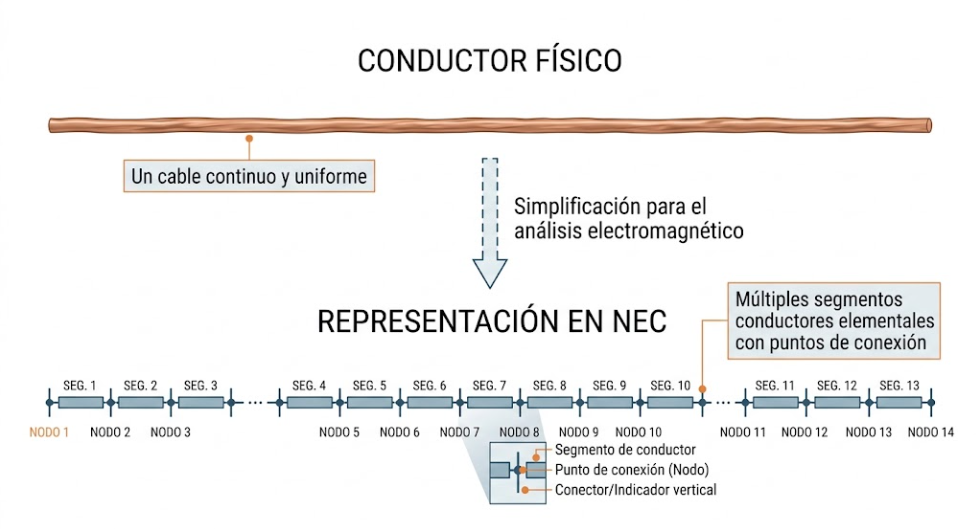
La figura ayuda a distinguir dos conceptos que pueden confundirse: el conductor GW es el elemento geométrico completo definido entre dos coordenadas; los segmentos son subdivisiones numéricas internas de ese conductor utilizadas por NEC para efectuar el cálculo.
Por ejemplo, una sola tarjeta: GW 1 21 ... no representa 21 conductores diferentes. Representa un único conductor GW dividido en 21 segmentos.
¿Cuántos segmentos utilizar? La segmentación influye directamente en la precisión numérica. Una segmentación demasiado gruesa puede representar deficientemente la variación de corriente a lo largo del conductor. Por otra parte, utilizar muchos más segmentos de los necesarios aumenta el esfuerzo de cálculo y no garantiza por sí solo una mejor solución.
Como criterio inicial puede utilizarse una longitud de segmento del orden de: $\frac{\lambda}{10}\ \text{a}\ \frac{\lambda}{20}$, donde: $\lambda = \frac{c}{f}$,
y, si fse expresa en MHz: $\lambda\left\lbrack \text{m} \right\rbrack \approx \frac{299,8}{f\left\lbrack \text{MHz} \right\rbrack}$. Por ejemplo, a 14,2 MHz: λ ≈ 21, 1 m, y utilizando un criterio λ/20: lsegmento ≈ 1, 06 m.
Este valor debe considerarse una regla práctica inicial, no una condición universal. Geometrías complejas, conductores muy próximos, cargas concentradas, cambios importantes de diámetro o determinados puntos de alimentación pueden requerir una segmentación más cuidadosa.
Nota: En la figura aparecen “nodos” como representación didáctica, pero más bien se trata de puntos de conexión entre segmentos, de modo que la tarjeta GW no contiene explícitamente una lista de nodos numerados.
Segmento de alimentación
La fuente de excitación se aplica a un segmento concreto del conductor. Por ello, la segmentación también determina las posiciones disponibles para colocar la alimentación.
En un dipolo simétrico alimentado exactamente en el centro suele resultar conveniente que exista un segmento central. Una forma habitual de conseguirlo es utilizar un número impar de segmentos en el conductor correspondiente. No obstante, esta recomendación depende de cómo se haya construido la geometría y no debe interpretarse como una regla universal para todos los modelos NEC.
4.3. El Editor Nec CG: Simulation setup
La herramienta Simulation setup del editor web CG (https://antenas.charlygolf.com/nec-sketch/) permite definir, desde una sola ventana, las principales condiciones con que se ejecutará la simulación NEC.
Su objetivo es evitar que el usuario tenga que editar manualmente las tarjetas del archivo NEC y, al mismo tiempo, mantener visibles los parámetros que influyen directamente en los resultados.
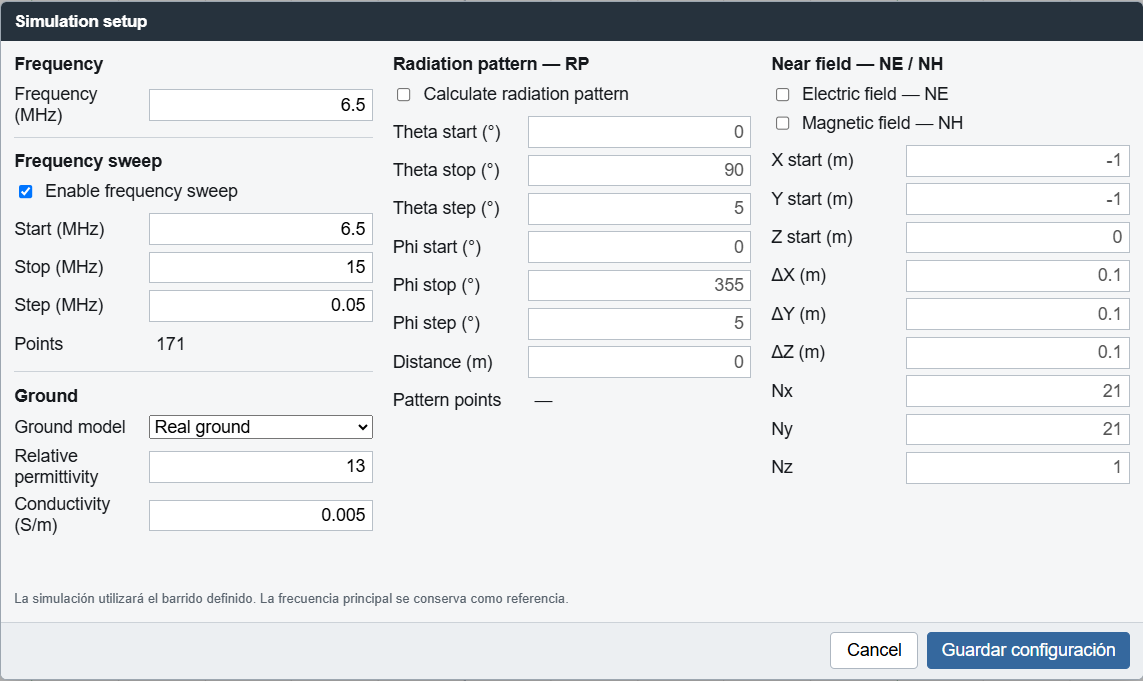
La ventana está organizada en tres grupos: frecuencia y suelo, patrón de radiación, y campo cercano. Al presionar Guardar configuración, el "Editor NEC CG" actualiza las tarjetas NEC correspondientes.
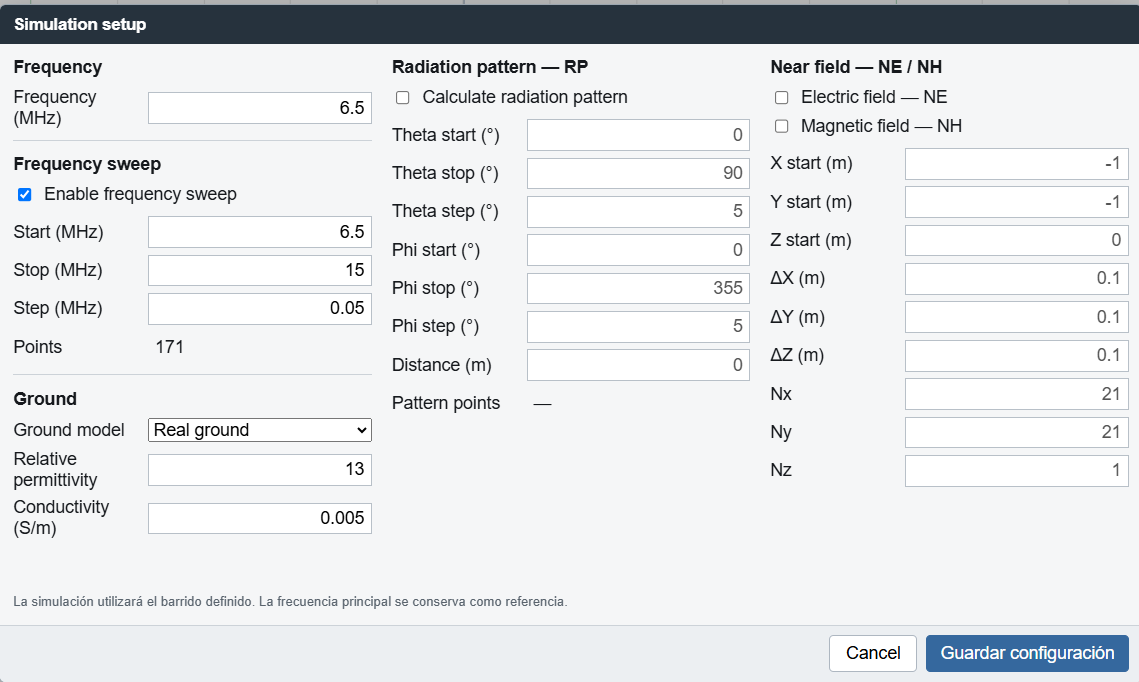
Sección Frequency se establece la frecuencia principal de análisis. Si se activa Enable frequency sweep, el programa realiza un barrido entre una frecuencia inicial y una final, utilizando el incremento indicado; el número total de puntos se calcula automáticamente. Este barrido resulta útil para estudiar, por ejemplo, la variación de impedancia, ROE o respuesta de la antena con la frecuencia. En la misma columna se selecciona el modelo de suelo: espacio libre, suelo perfecto o suelo real. Para suelo real deben especificarse la permitividad relativa εry la conductividad σ, parámetros que pueden afectar significativamente la impedancia, el patrón y las pérdidas calculadas.
Sección Radiation pattern, RP permite solicitar el cálculo del patrón de radiación. Los ángulos Theta y Phi determinan la región angular que será evaluada y el tamaño del paso entre cada punto. En términos generales, θrepresenta el ángulo medido respecto del eje vertical Z, mientras que ϕcorresponde al ángulo azimutal alrededor de dicho eje. Por ejemplo, un recorrido de θ = 0∘a 90∘y de ϕ = 0∘a 355∘, con pasos de 5∘, genera una malla angular sobre la cual NEC calcula el campo radiado. Un paso angular menor proporciona mayor resolución, pero también aumenta el número de puntos y el tiempo de cálculo. El campo Distance establece la distancia usada en la definición del cálculo RP cuando corresponde.
Sección Near field — NE / NH permite calcular el campo electromagnético en las proximidades de la antena. Puede seleccionarse el campo eléctrico (NE), el campo magnético (NH) o ambos. La región de cálculo se define como una malla tridimensional mediante las coordenadas iniciales X, Yy Z, los incrementos ΔX, ΔYy ΔZ, y la cantidad de puntos Nx, Nyy Nz. Por ejemplo, con X = − 1, Y = − 1, ΔX = ΔY = 0, 1y Nx = Ny = 21, se genera una cuadrícula que cubre aproximadamente desde − 1hasta + 1m en ambos ejes. Esta opción es especialmente útil para estudiar la distribución espacial de los campos alrededor del sistema radiante.
En términos de tarjetas NEC, esta ventana administra principalmente FR para frecuencia y barrido, GN para el modelo de suelo, RP para el patrón de radiación, NE para campo eléctrico cercano y NH para campo magnético cercano. De esta forma, Simulation setup funciona como una interfaz gráfica para construir de manera controlada las condiciones de simulación que posteriormente utilizará el motor NEC.
Ejemplo: En la imagen, la simulación está configurada con una frecuencia principal de 6,5 MHz, pero además se ha activado un barrido de frecuencia desde 6,5 hasta 15 MHz, con incrementos de 0,05 MHz. Esto genera 171 puntos de cálculo. Por tanto, el modelo no será evaluado solamente en una frecuencia, sino a lo largo de todo ese rango. El suelo seleccionado es Real ground, con permitividad relativa εr = 13 y conductividad σ = 0, 005 S/m, valores representativos de un terreno de conductividad moderada. En esta configuración, NEC tendrá en cuenta la interacción de la antena con un suelo real y no con un plano perfectamente conductor.
El cálculo del patrón de radiación RP está desactivado, aunque sus parámetros han quedado definidos: θdesde 0∘hasta 90∘en pasos de 5∘, y ϕdesde 0∘hasta 355∘, también en pasos de 5∘. Si se activara esta opción, se obtendrían 19 × 72 = 1368 direcciones angulares de cálculo. De forma similar, los cálculos de campo cercano eléctrico NE y magnético NH están desactivados. La malla preparada comienza en X = − 1m, Y = − 1m y Z = 0m, con incrementos de 0, 1m en los tres ejes y con Nx = 21, Ny = 21 y Nz = 1. Si se activara NE o NH, esto produciría una cuadrícula de 21 × 21 = 441 puntos situada en el plano Z = 0, cubriendo desde − 1 hasta + 1m tanto en Xcomo en Y.
En resumen, la configuración mostrada está preparada principalmente para estudiar la respuesta de la antena entre 6,5 y 15 MHz sobre suelo real. Los parámetros de patrón de radiación y campo cercano están definidos, pero no se calcularán mientras sus respectivas casillas permanezcan desactivadas.
4.4. Optimización
En xnec2c-windows hay dos ventanas extra enfocadas en el diseño paramétrico y automático. Para acceder a estas herramientas es un requisito que el archivo .nec de la antena esté parametrizado; es decir, que las dimensiones no sean números fijos, sino que estén definidas mediante tarjetas SY (variables simbólicas). Si el archivo cumple con esto, se puede acceder a ambas funciones de la siguiente manera:
CM Dipolo de media onda parametrizado y elevado a 10m
CE
SY freq=14.1
SY len=10.1
SY hlen=len/2
SY rad=0.001
SY alt=10.0
GW 1 11 0.0 -hlen alt 0.0 hlen alt rad
GE 1
GN 2 0 0 0 13.0 0.005
EX 0 1 6 0 1.0 0.0
FR 0 1 0 0 freq 0.0
RP 0 181 361 1000 -90.0 0.0 1.0 1.0
EN
El nuevo código simula un dipolo de media onda para la banda de 20 metros, elevado a 10 metros de altura e interactuando con suelo real. Está estructurado completamente con variables para permitir su optimización automática en programas como xnec2c.
Características y cambios principales:
Altura parametrizada (SY alt=10.0): Define la elevación de la antena. En la tarjeta geométrica GW, las coordenadas Z utilizan esta variable en lugar de estar en cero, despegando físicamente el cable del suelo.
Entorno de suelo real (GE 1 y GN): El parámetro GE 1 abandona el espacio libre y activa el plano de tierra. La nueva tarjeta GN define las propiedades físicas de esa tierra (constante dieléctrica de 13 y conductividad de 0.005), lo que representa un suelo de calidad promedio. Esto afecta drásticamente la impedancia y el ángulo de radiación.
Geometría dinámica (GW): El cable se dibuja usando las variables -hlen y hlen en el eje Y. Si la herramienta de optimización modifica la longitud total (len), la antena se estira o encoge de manera simétrica desde el centro.
Frecuencia variable (FR y EX): La simulación evalúa la variable freq (14.1 MHz). La excitación (EX) alimenta el voltaje exactamente en el centro de la estructura (segmento 6), el cual también se ajustará automáticamente si cambias el número de segmentos en el futuro.
Cómo usarlo:
1. View > Symbol Overrides. En esta ventana verás todas tus variables SY (como len o alt) expuestas con controles deslizantes. Marca cuáles quieres que el optimizador modifique y establece un límite mínimo y máximo para cada una, creando así tu espacio de búsqueda.
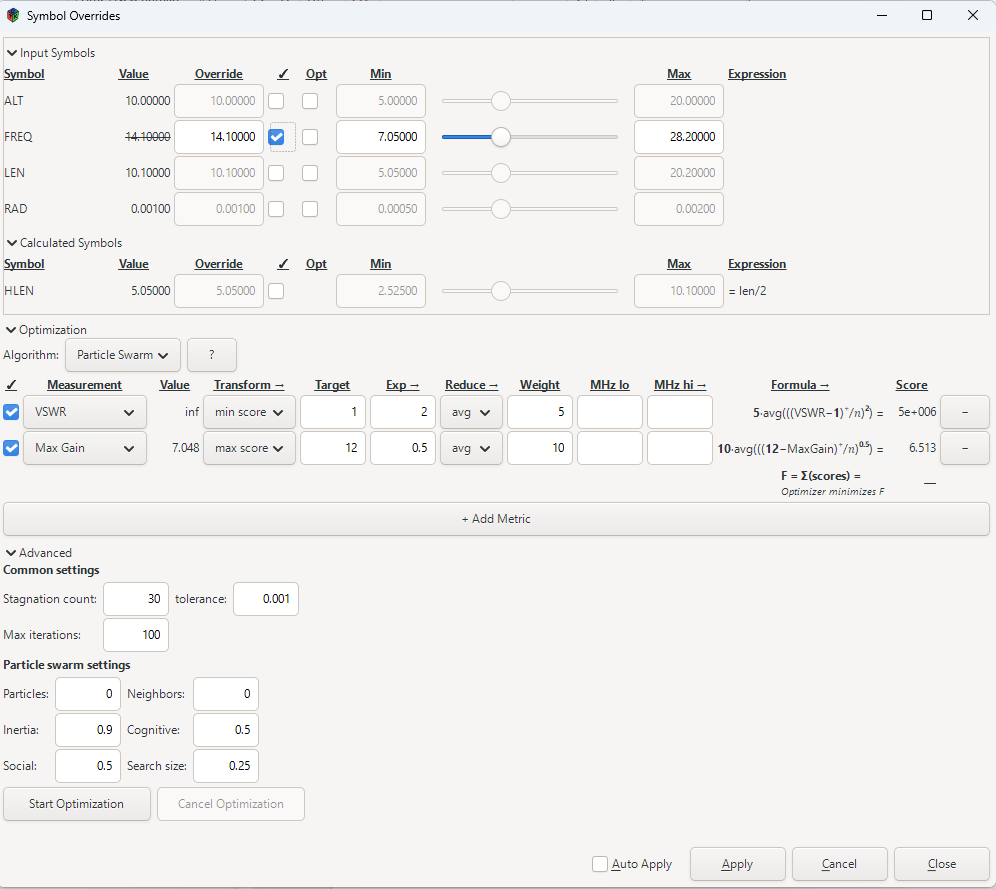
2. Configurar los objetivos: Fitness Goals. Define los Fitness Goals. Aquí le indicas al programa qué es lo que estás buscando priorizar en el diseño (por ejemplo, conseguir una ROE mínima, apuntar a cierta impedancia o maximizar la ganancia en la banda de 20 metros).
3. Elegir algoritmo e iniciar: PSO o Simplex. Selecciona tu método de cálculo. El programa incluye dos opciones: Particle Swarm (PSO), que es excelente para explorar diseños amplios y converger hacia la mejor zona, o Nelder-Mead Simplex, que es ideal para refinar un diseño que ya está cerca de su estado óptimo. Una vez elegido, inicia el optimizador.
Nota: Editor NEC CG es actualmente adecuado para preparar modelos NEC numéricos convencionales, pero todavía no para explotar Live Parameter Tuning y Antenna Geometry Optimization mediante SY.
Modificar un parámetro por vez
Cuando queramos ajustar el modelo, es recomendable cambiar solamente una variable a la vez. Por ejemplo: Modelo A: Longitud exterior = 5,00 m; Modelo B: Longitud exterior = 5,10 m. Luego comparar: frecuencia de resonancia; impedancia; ROE; corrientes; patrón. Si cambiamos simultáneamente: longitud; altura; trampas; ángulo; suelo; será difícil determinar qué modificación produjo cada efecto.
En una antena con trampas, la frecuencia de operación de 20 metros depende principalmente de la sección interior y del comportamiento de las trampas. Si la resonancia aparece demasiado baja: frecuencia calculada < frecuencia deseada, generalmente debemos reducir la longitud eléctrica efectiva correspondiente. Si aparece demasiado alta: frecuencia calculada > frecuencia deseada, generalmente debemos aumentarla. Sin embargo, las trampas también influyen sobre el resultado. Por ello cualquier ajuste debe realizarse observando nuevamente: R; X; ROE; corrientes.
Después de ajustar razonablemente 20 metros, puede estudiarse 40 metros. Las secciones exteriores tienen una influencia importante en esta banda. Una estrategia práctica consiste en: ajustar aproximadamente la sección interior y las trampas para 20 m; modificar las secciones exteriores para desplazar la resonancia de 40 m; volver a comprobar 20 m; repetir si es necesario.
Las dos bandas no son completamente independientes. Por ello pueden requerirse varias iteraciones.
Recuerde que una antena simulada a 12 metros no necesariamente tendrá el mismo comportamiento si finalmente se instala a 7 metros.
En una V invertida, reducir el ángulo entre los brazos puede modificar: impedancia; patrón horizontal; relación entre componentes de polarización; interacción con el suelo. Por esta razón no conviene utilizar un modelo de dipolo horizontal si la instalación real será una V invertida pronunciada.
La simulación como herramienta de experimentación
Una de las mayores ventajas de Xnec2c es que permite realizar experimentos virtuales sin modificar físicamente la antena. Podemos preguntar: ¿Qué ocurre si subimos el vértice 2 metros? ¿Qué ocurre si bajamos los extremos? ¿Qué ocurre si desplazamos las trampas? ¿Qué ocurre si aumenta la resistencia de las bobinas? ¿Qué ocurre si cambia el suelo? ¿Qué ocurre si modificamos el ángulo de la V?
Cada cambio puede evaluarse mediante: Geometría; Corrientes; Impedancia; ROE; Eficiencia; Patrón. Así, NEC se convierte en una herramienta para comprender la antena y no solamente para obtener un número.
Capítulo 5. Comenzar un modelo con el "Editor NEC CG"
En este capítulo se explica cómo crear un modelo de antena desde cero utilizando Editor NEC CG, disponible en: https://antenas.charlygolf.com/nec-sketch/
La herramienta permite construir y editar geometrías basadas en NEC2 mediante una interfaz gráfica, sin necesidad de escribir manualmente todas las tarjetas del archivo NEC. El usuario puede definir conductores, segmentación, fuentes, cargas, frecuencia, suelo, patrón de radiación y campos cercanos, además de visualizar el modelo en diferentes proyecciones bidimensionales y en una vista tridimensional.
Editor NEC CG se utiliza como herramienta de preparación y edición del modelo antes de la simulación. En él se define la geometría de la antena, la segmentación de los conductores, las fuentes, cargas, frecuencia, modelo de suelo y demás parámetros necesarios, generando finalmente un archivo compatible con NEC2. Ese archivo puede guardarse en formato .nec y abrirse posteriormente en xnec2c-windows, que actúa como motor de simulación y análisis para calcular resultados como impedancia, ROE, ganancia y patrones de radiación. De esta forma, Editor NEC CG cumple principalmente la función de construir y preparar el modelo, mientras que xnec2c-windows se utiliza para ejecutar y analizar la simulación electromagnética.
5.1. Editor NEC CG: Pantalla principal
Al ingresar a Editor NEC CG, se presenta la pantalla principal de trabajo. Si existe un modelo cargado, este aparecerá en el área gráfica. Para comenzar un diseño completamente nuevo seleccione:
Archivo → Nuevo: Esta opción elimina la geometría actual y deja un modelo vacío listo para comenzar.
Desde el menú Archivo también se puede: Abrir NEC…: cargar un archivo NEC existente; Guardar: guardar los cambios en el archivo actual; Guardar como…: crear un nuevo archivo NEC; Importar MMANA…: importar un modelo creado originalmente en MMANA-GAL.
Para crear un modelo desde cero se utilizará inicialmente Nuevo.
La pantalla del Editor NEC CG puede dividirse conceptualmente en cinco áreas:
Barra superior de comandos.
Área gráfica de geometría.
Panel lateral de propiedades y herramientas.
Controles de proyección, zoom y grilla.
Barra inferior de estado y coordenadas.
Cada una cumple una función diferente dentro del proceso de construcción del modelo.
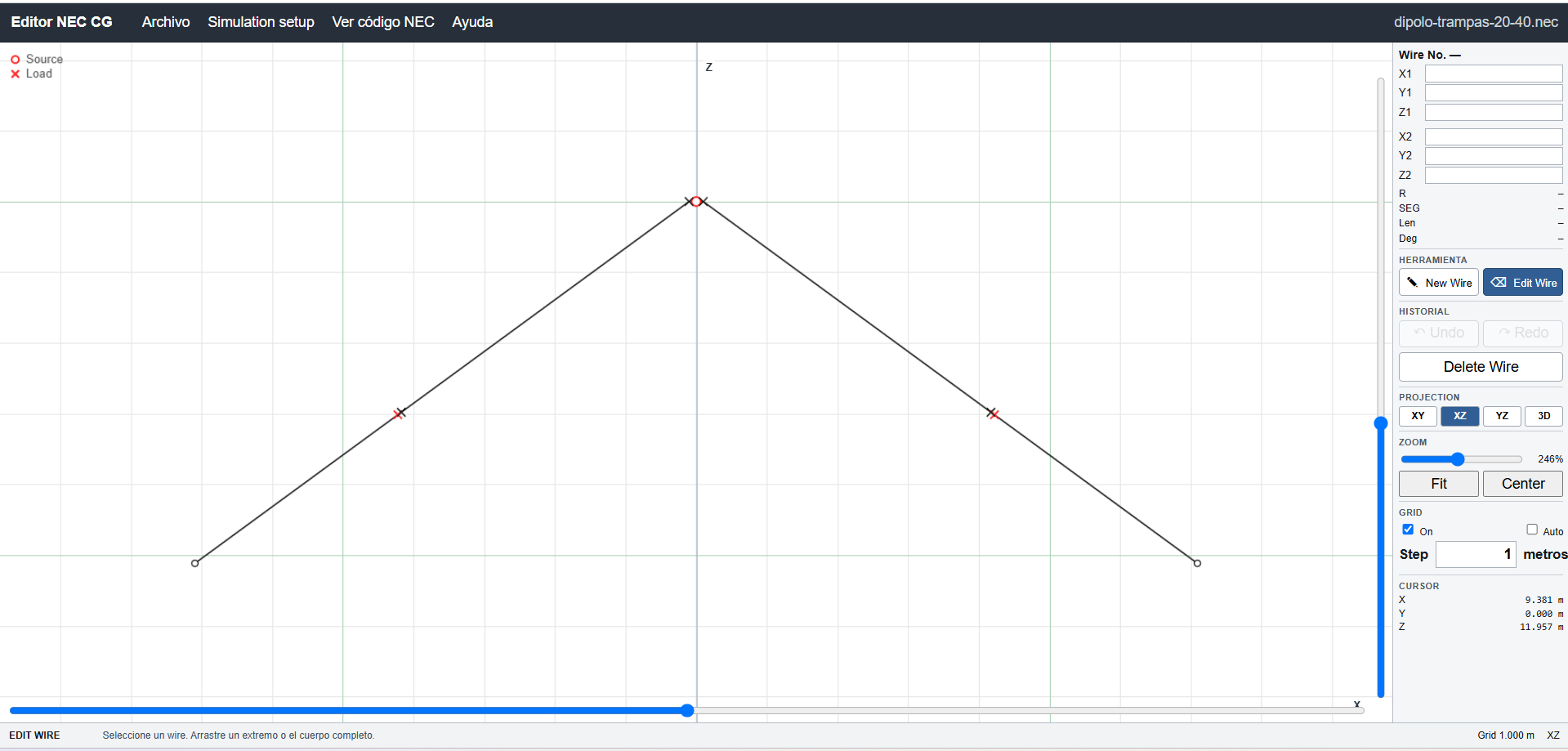
Barra superior: En la zona superior se encuentran los principales comandos del programa.
Archivo: Permite crear, abrir, guardar e importar modelos.
Simulation setup: Abre la ventana de configuración de simulación. Desde ella se pueden definir: frecuencia de trabajo; barrido de frecuencia; modelo de suelo; patrón de radiación; campo eléctrico cercano; campo magnético cercano. Esta configuración se traduce posteriormente en tarjetas NEC como
FR,GN,RP,NEyNH.Ver código NEC: Muestra el archivo NEC generado a partir del modelo gráfico actual. Esta función resulta especialmente útil para verificar qué tarjetas está construyendo el editor y relacionar la representación gráfica con la estructura textual de NEC2.
Ayuda: Da acceso a información de apoyo relacionada con el uso del editor.
Nombre del archivo: En el extremo derecho de la barra superior se muestra el nombre del archivo NEC actualmente asociado al modelo.
Área gráfica de geometría: La parte central de la pantalla corresponde al espacio de dibujo. En ella se representan los conductores mediante líneas rectas y los distintos elementos eléctricos mediante símbolos. Cada conductor del modelo corresponde conceptualmente a una tarjeta GW. Los símbolos principales utilizados por el editor son:
círculo rojo: fuente de excitación;
X roja: carga;
marcadores de extremos: puntos inicial y final de los conductores;
uniones: puntos en los que dos o más conductores están conectados.
El área gráfica utiliza un sistema cartesiano tridimensional basado en los ejes: X, Y, Z. Aunque una proyección muestre solamente dos ejes a la vez, cada punto del modelo mantiene siempre sus tres coordenadas espaciales.
Vistas XY, XZ, YZ y 3D: El bloque PROJECTION permite observar la antena desde diferentes planos.
Vista XY: Muestra los ejes X e Y. Equivale a observar la geometría desde arriba, mirando en dirección del eje Z. Es especialmente útil para analizar: orientación horizontal; azimut de conductores; separación lateral entre elementos; geometrías Yagi, loops o arreglos horizontales.
Vista XZ: Muestra los ejes X y Z. Es una vista lateral muy útil para estudiar: altura de la antena; inclinación de los conductores; antenas en V invertida; verticales; relación de la geometría con el nivel del suelo. En muchos modelos de HF esta será una de las vistas de edición más utilizadas.
Vista YZ: Muestra los ejes Y y Z. Permite observar el modelo lateralmente desde una dirección perpendicular a la utilizada en la vista XZ. Resulta particularmente útil cuando existen elementos separados o desplazados sobre el eje Y.
Vista 3D: La opción 3D presenta una proyección tridimensional fija de la geometría. En esta vista se muestran simultáneamente los tres ejes: X; Y; Z. La representación 3D está destinada principalmente a inspeccionar y comprender la geometría espacial del modelo. Para modificaciones precisas de coordenadas conviene utilizar las vistas ortográficas XY, XZ o YZ.
La posibilidad de alternar entre las tres proyecciones planas y la vista 3D ayuda a detectar errores geométricos que pueden pasar inadvertidos al observar la antena desde una sola dirección.
Zoom: El control ZOOM modifica la escala con que se representa la geometría. Puede utilizarse de varias formas: moviendo el control deslizante; utilizando la rueda del mouse sobre el área gráfica; pulsando Fit; pulsando Center.
Fit: Ajusta automáticamente el nivel de zoom para que toda la geometría del modelo quede visible dentro del área de dibujo. Es especialmente útil después de: importar un archivo; crear una geometría de dimensiones muy grandes; modificar significativamente la posición de un conductor.
Center: Centra la geometría en la pantalla manteniendo el nivel de zoom existente. Esto permite reposicionar visualmente el modelo sin cambiar su escala. El valor porcentual mostrado junto al control de zoom indica la ampliación visual actual.
Historial: Undo y Redo: La sección HISTORIAL proporciona las funciones: Undo; Redo. Estas herramientas permiten deshacer o rehacer ciertas operaciones de edición geométrica. Resultan especialmente útiles durante la construcción de un modelo nuevo, cuando se realizan ajustes sucesivos de longitudes, posiciones o conexiones.
Grilla y Step: La opción GRID permite mostrar u ocultar la cuadrícula de referencia utilizada en las vistas bidimensionales. Cuando On está activado, la grilla sirve como referencia visual para ubicar los elementos del modelo.
El parámetro Step determina la separación espacial de la cuadrícula. Por ejemplo: Step = 1 metro significa que las líneas principales de referencia se encuentran separadas en intervalos de un metro. Un Step pequeño resulta útil cuando se trabaja con geometrías compactas o se requieren ajustes finos. Un Step mayor facilita la visualización de antenas grandes. El valor de Step no modifica por sí solo las dimensiones de los conductores: su finalidad principal es proporcionar una escala visual de referencia para el trabajo gráfico.
Coordenadas del cursor: En la parte inferior del panel lateral aparece la sección CURSOR. Mientras el puntero se desplaza sobre el área gráfica, se muestran las coordenadas correspondientes a su posición. Este indicador ayuda a estimar rápidamente la posición espacial de un punto y facilita la construcción geométrica en las vistas ortográficas.
Panel Wire: Cuando se selecciona un conductor, el panel lateral muestra información resumida del elemento activo. Entre los datos disponibles se encuentran normalmente: número del conductor; coordenadas X1, Y1, Z1; coordenadas X2, Y2, Z2; radio; número de segmentos; longitud; orientación angular. El conductor seleccionado se resalta en el área gráfica para distinguirlo del resto del modelo. Desde este panel también se accede a las herramientas: New Wire; Edit Wire; Delete Wire.
5.2. Crear un conductor con New Wire
Para comenzar una geometría nueva pulse: New Wire. El editor entra en modo de creación de conductores. Cada conductor se define mediante dos puntos: P1 = (X1,Y1,Z1) y P2 = (X2,Y2,Z2). Estos dos puntos determinan la posición y longitud del tramo recto. Una vez creado, el conductor pasa a formar parte de la geometría y puede ser posteriormente editado con mayor precisión. Para una antena formada por varios tramos se van agregando sucesivamente nuevos conductores. Por ejemplo, un dipolo simple puede representarse mediante: un conductor desde el centro hacia el extremo izquierdo; otro conductor desde el centro hacia el extremo derecho. Una V invertida puede construirse del mismo modo, modificando además las coordenadas verticales Z de los extremos.
Edit Wire y Wire Definition
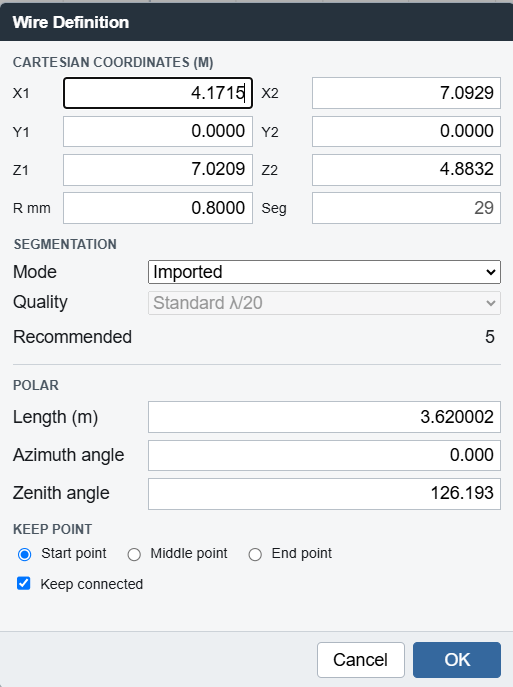
Al seleccionar un conductor y pulsar Edit Wire, se abre la ventana Wire Definition. Esta ventana permite introducir o modificar numéricamente la geometría del conductor con coordenadas cartesianas. Los campos principales son: X1; Y1; Z1; X2; Y2; Z2. Estas coordenadas están expresadas en metros. También se especifica: R mm: radio del conductor, en milímetros; Seg: cantidad de segmentos.
Por ejemplo, un conductor cuyos extremos sean: P1 = (4.1715, 0, 7.0209) y P2 = (7.0929, 0, 4.8832) corresponde a un tramo situado completamente en el plano XZ, ya que ambas coordenadas Y son iguales a cero.
Segmentación del conductor
La sección SEGMENTATION define cómo se divide numéricamente el alambre para el cálculo NEC.
El editor contempla diferentes modos de segmentación.
Automatic: El programa calcula automáticamente una cantidad apropiada de segmentos en función de: longitud del conductor; frecuencia de simulación; calidad de segmentación seleccionada.
Manual: El usuario define directamente la cantidad de segmentos.
Imported: Indica que el número de segmentos proviene del archivo NEC o MMANA-GAL importado.
Cuando se utiliza segmentación automática, la calidad puede expresarse mediante criterios como: λ/10; λ/20; λ/40. La longitud de onda se obtiene mediante: $\lambda = \frac{299.792458}{f_{\text{MHz}}}$ y la longitud objetivo aproximada de cada segmento es: $L_{s} \approx \frac{\lambda}{N}$ donde N puede ser 10, 20 o 40 según el criterio seleccionado. El campo Recommended muestra una cantidad orientativa de segmentos calculada por el editor.
Definición mediante longitud y ángulos
Además de las coordenadas cartesianas, la ventana Wire Definition presenta una sección POLAR. En ella pueden definirse o visualizarse: longitud del conductor; ángulo de azimut; ángulo cenital. Esta forma de edición puede resultar más cómoda cuando se conoce la longitud y orientación del tramo, pero no sus coordenadas finales. El editor convierte estos parámetros en las correspondientes coordenadas cartesianas.
Keep point y Keep connected
Al modificar la longitud o la orientación de un conductor es necesario decidir qué punto debe permanecer fijo. La sección KEEP POINT ofrece normalmente: Start point; Middle point; End point.
Start point: Mantiene fijo el extremo inicial y desplaza el extremo final.
Middle point: Mantiene fijo el punto medio y modifica ambos extremos simétricamente.
End point: Mantiene fijo el extremo final y desplaza el inicial.
La opción Keep connected intenta conservar la continuidad geométrica con los conductores conectados al elemento que se está modificando. Esta función resulta especialmente útil al ajustar: brazos de un dipolo; elementos conectados de una V invertida; geometrías formadas por varios tramos consecutivos.
5.3. Menú contextual de un conductor
Al trabajar sobre un conductor se dispone de un menú contextual con varias operaciones.
Entre ellas pueden encontrarse: Wire Definition… Divide wire into… Add Source — Start; Add Source — Center; Add Source — End; Add Load — Start; Add Load — Center; Add Load — End; Remove Load…. Este menú permite asociar rápidamente elementos eléctricos a posiciones significativas del conductor.
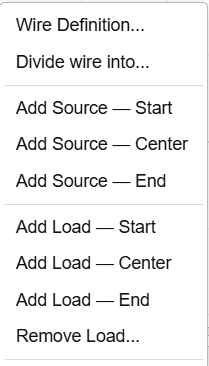
Dividir un conductor
La opción Divide wire into… permite transformar un conductor largo en varios tramos geométricos.
Esto puede ser útil cuando: se necesita introducir un cambio de dirección; se requiere una unión geométrica intermedia; se desea colocar un elemento específico en una determinada posición; la geometría física de la antena está formada por varios tramos consecutivos. Debe distinguirse esta operación de la segmentación NEC. Dividir un conductor modifica la geometría y genera varios conductores GW. En cambio, segmentar un conductor divide numéricamente un mismo GW para realizar los cálculos electromagnéticos.
Agregar una fuente
Para que una antena sea excitada debe existir al menos una fuente. El menú contextual permite colocarla en: inicio del conductor; centro; extremo final. Al seleccionar Add Source se abre una ventana en la que se especifican: número del conductor; número del segmento; componente real del voltaje; componente imaginaria del voltaje. Una excitación sencilla suele definirse como: V = 1 + j0 por lo que se ingresaría: Voltage real = 1; Voltage imag. = 0. La fuente se representa gráficamente mediante un círculo rojo y en el archivo NEC se genera mediante una tarjeta EX. En un dipolo alimentado al centro, la fuente normalmente se ubica en el segmento central del conductor o de la pequeña sección de alimentación definida para ese propósito.
Agregar una carga
Una carga puede incorporarse mediante: Add Load — Start; Add Load — Center; Add Load — End.
La ventana Add Load permite seleccionar distintos tipos de carga, entre ellos: LC series with Q; LC parallel with Q; R + jX; RLC series; RLC parallel.
Dependiendo del tipo seleccionado, el editor solicita parámetros como: inductancia L; capacitancia C; factor de calidad Q; resistencia R; reactancia X.
Las cargas se utilizan, por ejemplo, para representar: trampas; inductores; capacitores; redes RLC; impedancias concentradas.
En la geometría se muestran mediante una X roja y en el archivo NEC se representan mediante tarjetas LD.
Eliminar un conductor
Para eliminar un elemento seleccione el conductor y pulse: Delete Wire. Antes de borrar un conductor conviene comprobar si contiene: una fuente; una carga; una unión con otros conductores. La eliminación de un elemento geométrico puede alterar significativamente la conectividad del modelo.
5.4. Configurar la simulación
Una vez construida la geometría básica, seleccione: Simulation setup. Antes de considerar terminado un modelo conviene establecer, como mínimo: frecuencia de trabajo; modelo de suelo; parámetros de segmentación coherentes con la frecuencia. Opcionalmente pueden definirse: barrido de frecuencia; patrón de radiación; campo eléctrico cercano; campo magnético cercano. La geometría y la configuración de simulación deben considerarse conjuntamente. Recuerde que un mismo modelo puede producir resultados diferentes si cambia, por ejemplo: la frecuencia; el tipo de suelo; la altura respecto al terreno; la segmentación.
5.5. Verificar el código NEC y Guardar el Modelo
Antes de guardar el modelo es recomendable seleccionar: Ver código NEC. La ventana muestra el archivo NEC que representa la geometría y la configuración creada gráficamente. Un modelo típico puede contener tarjetas como:
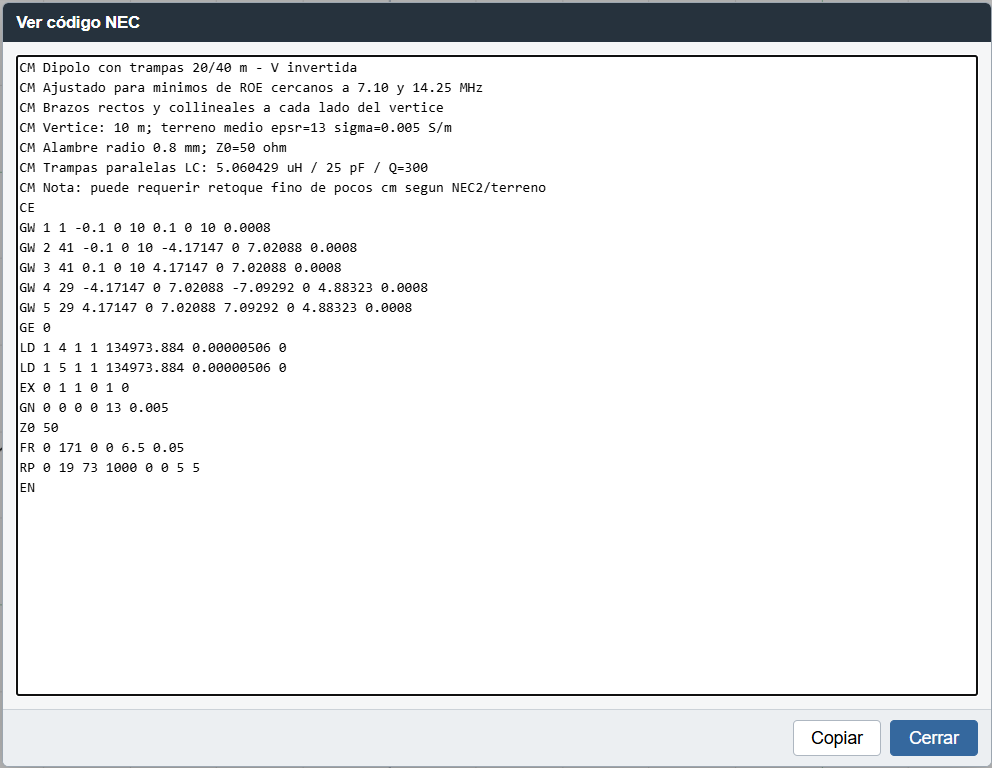
La revisión permite verificar la correspondencia entre: conductores → GW; cargas → LD; fuente → EX; suelo → GN; frecuencia → FR; patrón de radiación → RP. Esta función es particularmente útil como herramienta didáctica, ya que permite aprender NEC observando directamente cómo cada operación gráfica se transforma en una tarjeta del archivo.
Cuando la geometría y la configuración sean satisfactorias utilice: Archivo → Guardar como… y asigne un nombre descriptivo, por ejemplo: dipolo-7mhz.nec o: vertical-20m.nec. Posteriormente puede utilizarse Guardar para actualizar el mismo archivo. Es recomendable conservar distintas versiones cuando se realizan modificaciones importantes, por ejemplo: dipolo-v1.nec; dipolo-v2-altura10m.nec; dipolo-v3-ajustado.nec
5.6. Ejercicio guiado: crear un dipolo simple de 20 m desde cero
Construiremos un dipolo horizontal sencillo para la banda de 20 metros, centrado aproximadamente en 14,2 MHz. El modelo tendrá dos brazos simétricos, una fuente en el centro, suelo real y un barrido de frecuencia alrededor de la banda.
Para este ejercicio utilizaremos una longitud total aproximada de: $L \approx \frac{143}{f_{\text{MHz}}}$.
Para f = 14, 2 MHz: $L \approx \frac{143}{14,2} \approx 10,07\text{~m}$, Por tanto, cada brazo tendrá aproximadamente: Lbrazo ≈ 5, 035 m. Usaremos una altura de 10 m sobre el suelo.
Paso 1. Crear un modelo nuevo
Abra: https://antenas.charlygolf.com/nec-sketch/
Seleccione: Archivo → Nuevo. El área gráfica quedará vacía. Seleccione la vista: XZ. Esta vista es conveniente porque permite observar simultáneamente la longitud horizontal del dipolo y su altura sobre el suelo.
Paso 2. Crear el brazo izquierdo
Pulse: New Wire. Cree un conductor aproximado y luego abra: Wire Definition. Introduzca:
| Campo | Valor |
|---|---|
| X1 | 0 |
| Y1 | 0 |
| Z1 | 10 |
| X2 | -5.035 |
| Y2 | 0 |
| Z2 | 10 |
| Radio | 1 mm |
| Segmentación | Automatic |
| Calidad | λ/20 |
El conductor representa el brazo izquierdo del dipolo.
Paso 3. Crear el brazo derecho
Cree un segundo conductor y defina:
| Campo | Valor |
|---|---|
| X1 | 0 |
| Y1 | 0 |
| Z1 | 10 |
| X2 | 5.035 |
| Y2 | 0 |
| Z2 | 10 |
| Radio | 1 mm |
| Segmentación | Automatic |
| Calidad | λ/20 |
Ahora ambos conductores parten del mismo punto central: (0,0,10), y se extienden simétricamente sobre el eje X. La geometría debería verse aproximadamente así:
(-5.035,0,10) -------- (0,0,10) -------- (5.035,0,10)
alimentación
Revise las vistas: XY; XZ; YZ; 3D. La vista XZ debería mostrar una línea horizontal a 10 m de altura.
Paso 4. Agregar la fuente
Seleccione uno de los conductores en el punto central y utilice: Add Source — Start, o, según la orientación del conductor: Add Source — End.
La fuente debe quedar exactamente en la unión central del dipolo. Utilice:
| Campo | Valor |
|---|---|
| Voltage real | 1 |
| Voltage imag. | 0 |
Esto corresponde a una excitación: V = 1 + j0. En el archivo NEC aparecerá una tarjeta EX.
Paso 5. Verificar la segmentación
Con una frecuencia cercana a 14,2 MHz: $\lambda \approx \frac{299,8}{14,2} \approx 21,1\text{~m}$. Si utilizamos el criterio λ/20, la longitud objetivo de cada segmento será aproximadamente: $\frac{21,1}{20} \approx 1,06\text{~m}$. Cada brazo mide unos 5,0 m, por lo que el editor debería recomendar varios segmentos por brazo. No es necesario utilizar una cantidad excesiva. Para este ejercicio interesa principalmente que la segmentación sea razonable y simétrica.
Paso 6. Configurar frecuencia y suelo
Abra: Simulation setup. Configure la frecuencia principal como: 14.2 MHz. Active: Enable frequency sweep y utilice:
| Parámetro | Valor |
|---|---|
| Start | 13.5 MHz |
| Stop | 14.5 MHz |
| Step | 0.01 MHz |
Esto genera: $N = \frac{14,5 - 13,5}{0,01} + 1 = 101$ puntos de cálculo. En Ground seleccione: Real ground con:
| Parámetro | Valor |
|---|---|
| Relative permittivity | 13 |
| Conductivity | 0.005 S/m |
Para este primer ejercicio no es necesario activar RP, NE ni NH.
Pulse: Guardar configuración
Paso 7. Revisar el código NEC
Seleccione: Ver código NEC
El archivo debería contener, conceptualmente, algo parecido a:
CM Dipolo simple 20 m
CE
GW ...
GW ...
GE 0
EX ...
GN 0 0 0 0 13 0.005
Z0 50
FR ...
EN
No es necesario que los números de segmentos coincidan exactamente con un ejemplo fijo, porque pueden depender de la segmentación automática seleccionada.
Compruebe especialmente que: existan dos tarjetas GW; ambos conductores tengan la misma longitud; la fuente EX esté en el centro; el suelo sea GN; el barrido aparezca en FR; el archivo termine con EN.
Paso 8. Guardar el archivo
Seleccione: Archivo → Guardar como... Utilice un nombre como: dipolo-20m-simple.nec
Guarde el archivo en una ubicación fácil de encontrar.
Paso 9. Abrir el modelo en xnec2c
Abra xnec2c-windows. Seleccione: File → Open y cargue: dipolo-20m-simple.nec
Compruebe que la geometría mostrada corresponde a un dipolo horizontal de aproximadamente 10 m de longitud total y situado a 10 m sobre el suelo. Verifique también que el marcador de alimentación aparezca en el centro.
Paso 10. Ejecutar el barrido
Abra: View → Frequency Plots. Seleccione al menos: VSWR; Input Impedance, si está disponible;
Max Gain, opcionalmente. Ejecute el barrido. El objetivo es localizar la zona donde: la ROE presenta un mínimo; la reactancia Xcruza aproximadamente por cero; la resistencia Rtoma un valor razonable.
No debe esperarse que la resonancia quede exactamente en 14,2 MHz, porque el modelo incluye altura, suelo y diámetro de conductor.
Paso 11. Interpretar el resultado
Si la resonancia aparece por debajo de 14,2 MHz, el dipolo es eléctricamente demasiado largo.
En ese caso: fres < fobjetivo ⇒ L demasiado grande. Por tanto, habría que acortar ligeramente los brazos.
Si ocurre lo contrario: $f_{\text{res}} > f_{\text{objetivo}} \Rightarrow L\text{~demasiado~peque}\overset{˜}{\text{n}}\text{o}$, habría que alargarlos.
Este pequeño ajuste permite comprobar en la práctica la relación entre longitud física y frecuencia de resonancia.
Resultado esperado
Al finalizar el ejercicio, el lector habrá realizado el flujo completo:
$$\text{Def~geometr}\overset{ˊ}{\text{ı}}\text{a} \rightarrow \text{Agreg~fuente} \rightarrow \text{Config~simulaci}\overset{ˊ}{\text{o}}\text{n}$$
→ Generar .nec → Abrir en xnec2c → Anal. resultados
Este ejercicio es importante porque muestra claramente la función de cada herramienta: Editor NEC CG prepara el modelo y genera el archivo NEC; xnec2c ejecuta el cálculo electromagnético y permite analizar sus resultados.
5.7. Resumen
Editor NEC CG permite construir un modelo NEC combinando una representación gráfica con controles numéricos precisos. Las vistas XY, XZ y YZ facilitan la edición en planos ortogonales, mientras que la vista 3D permite verificar la geometría espacial completa. Los controles de Zoom, Fit, Center, Grid y Step ayudan a navegar y dimensionar visualmente el modelo.
La construcción de una antena puede entenderse como una secuencia ordenada: crear los conductores, verificar sus coordenadas y conexiones, definir la segmentación, agregar fuentes y cargas, establecer las condiciones de simulación y finalmente revisar el código NEC generado. Una vez dominado este procedimiento, el mismo flujo puede aplicarse a modelos progresivamente más complejos.