MANUAL WIRES-X - Software Windows
XQ2CG
Contents
0. WIRES-X New ID Registration 3
1. Descarga de software: WIRES-X Node owner's page 3
3. Software Yaesu WIRES-X para Windows; Versión 2.010 5
a) Criterio de lectura: NODO 70087 versus ROOM 80087 5
b) Recomendación principal para operación 24/7 5
c) Software WiresX: Mapa rápido de menús y pantallas 7
1.1 Transceiver (Nodo 70087) 8
1.2 Transceiver settings Preset (Nodo 70087) 9
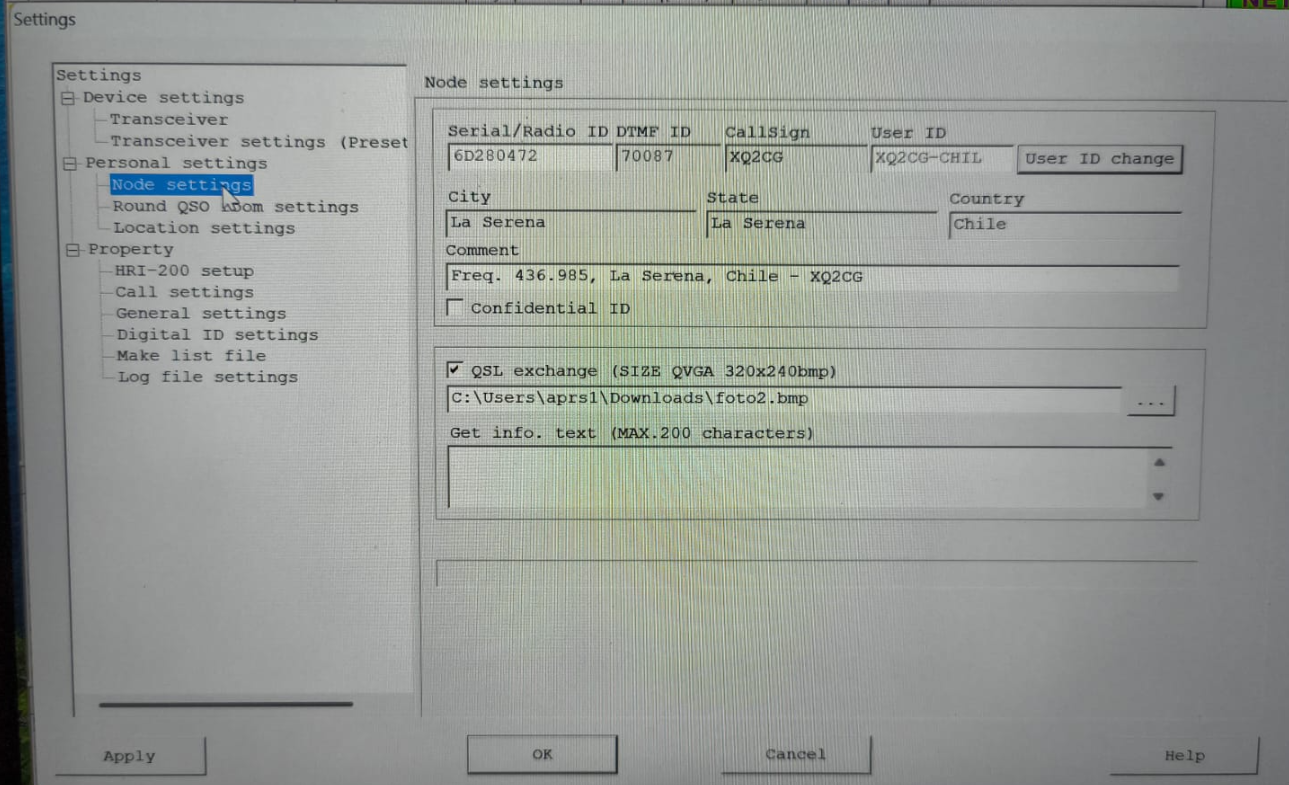
2.1 Node settings (Nodo 70087) 10
2.2 Round QSO room settings (Room 80087) 11
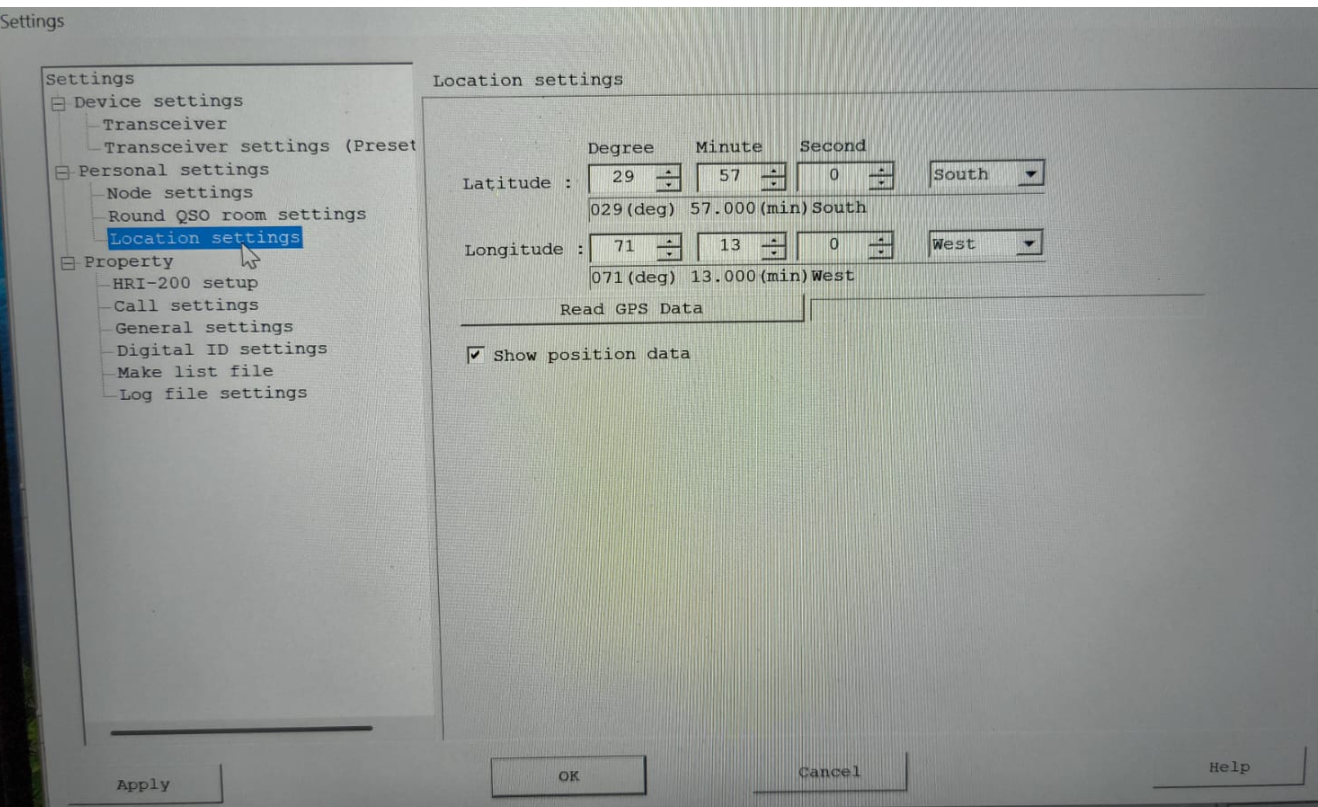
2.3 Location settings (Mixta de Publicación) 12
3.1 HRI-200 setup (Nodo 70087 y hardware HRI-200) 13
3.2 Call settings (Comportamiento del NODO frente a rooms) 14
3.3 General Settings (Configuración operativa del nodo/room) 15
3.4 Digital ID settings (Configuración del NODO 70087 por RF) 16
3.5 Make list file (Administración del software) 17
3.6 Log file settings (Administración y trazabilidad) 18
5. Nodo WIRES-X convencional con Radios Yaesu 19
a) Opción 1: [D X] + encendido 19
b) Opción 2: [D X] + [GM] + encendido 19
6. Mensajes de Texto en WiresX (algunas radios) 20
A.- Mensajes de Texto via RF sin Internet (corta distancia) 20
B.- Mensajes de Texto via RF a través de Wires-X vía ROOM (RPT digital) 20
C.- Mensajes de Texto via RF a través de Wires-X Usuario a Usuario 20
7. APRS en WiresX: LOCALIZACIÓN 21
8. Compatibilidad de Radios y Cables con WIRES-X Digital 22
0. WIRES-X New ID Registration
Cada radio que quieras usar como Portable Node necesita su propio "ID Registration", usando su propio Radio ID. Aunque no se requiera, es bueno hacer este trámite para cada radio Yaesu digital que uno tenga, ya que el trámite puede durar varios días.
Para pedir un WIRES-X New ID Registration en la página de Yaesu:
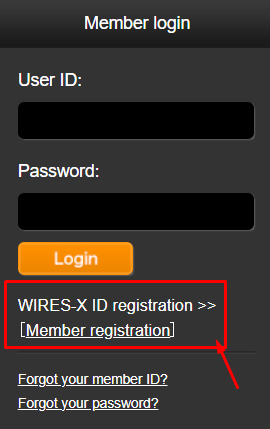
Entrar a la página principal de WIRES-X. https://www.yaesu.com/jp/en/wires-x/index.php En “WIRES-X ID registration / Member registration” se te pide un correo electrónico, y luego envían un enlace para completar el formulario de registro. En ese formulario se registra un nodo WIRES-X. Ese nodo puede ser de dos tipos: 1. Nodo con HRI-200: se ingresa el serial del HRI-200, de 8 caracteres. 2. Nodo portátil / Portable Node: Aquí no se usa HRI-200. Se ingresa el Radio ID de la radio Yaesu, que tiene 5 caracteres alfanuméricos. |
 |
|---|
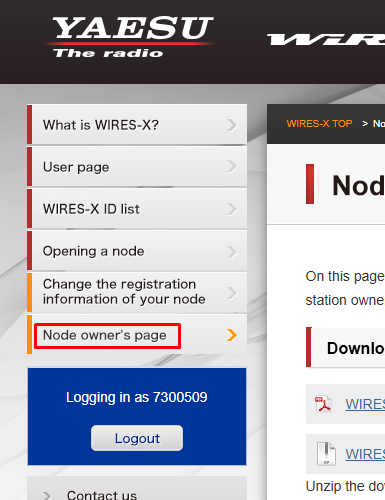
1. Descarga de software: WIRES-X Node owner's page
https://www.yaesu.com/jp/en/wires-x/index.php
Versiones:
- WIRES-X 1.570 es la versión “antigua/legacy” que Yaesu menciona como referencia.
- La página actual de Yaesu dice que para nodos HRI-200 el software requerido es WIRES-X Ver. 2.000 o posterior, y que los puertos/IP pública pasan a ser obligatorios solo cuando se crea un room compatible con nodos Ver. 1.570 o anteriores.
- En la página actual de Yaesu para abrir un nodo aparece WIRES-X Software Ver. 2.000 or later.
2. Nodos y Rooms
Room WIRES-X es una “sala” de comunicación.
Para crear y administrar un Room se necesita un nodo con HRI-200, salvo el FTX-1.
PDN: Portable Digital Node. Es un nodo que permite conectar una radio Yaesu C4FM compatible a un computador con el software WIRES-X, para acceder a la red WIRES-X sin usar HRI-200.
| Modalidad | ¿Para qué sirve? | ¿Crea Room propio? | ¿Requiere HRI-200? | Uso principal |
|---|---|---|---|---|
| Nodo WIRES-X completo con HRI-200 | Montar un nodo WIRES-X completo | Sí | Sí | Room propio, nodo permanente, repetidor |
FTX-1 sin HRI-200 |
Montar nodo y Room usando FTX-1 | Sí | No | Alternativa moderna al HRI-200 |
| PDN es digital puro | Entrar a WIRES-X desde una radio C4FM conectada al PC | No | No | Acceso portátil a Rooms existentes |
| Portable HRI Mode | Entrar a WIRES-X con compatibilidad C4FM digital + FM analógico. | No | No | Más completo pero más cableado. |
| Hotspot YSF/FCS | Usar reflectores digitales no oficiales de WIRES-X | No | No | Reflectores YSF/FCS, no WIRES-X oficial |
Nota:
1) En Portable Digital Node Mode, una comunicación entre radios analógicas FM simplemente no pasa por el PDN.
2) WIRES-X no es solo digital. WIRES-X nació alrededor de C4FM, pero también soporta operación FM analógica mediante nodos compatibles. Lo que es solo digital es el modo PDN.
3. Software Yaesu WIRES-X para Windows; Versión 2.010
julio 2026 - XQ2CG
Referencias
• YAESU, WIRES-X Connection Kit HRI-200 Instruction Manual: sección Opening a room y Setting the room.
• YAESU, WIRES-X Opening a node: especificaciones de HRI-200, creación de rooms y notas sobre puertos/Portable Digital Node.
a) Criterio de lectura: NODO 70087 versus ROOM 80087
El software WIRES-X mezcla en una misma ventana la configuración del nodo físico, la configuración del room y algunas opciones administrativas. En este manual se usa la siguiente separación para evitar confusiones:
Si cambia cómo transmite o recibe la radio local, es NODO.
Si cambia la existencia, nombre o comportamiento de la sala en la red, es ROOM.
Si solo guarda listas, logs o respaldos, es administración del software.
b) Recomendación principal para operación 24/7
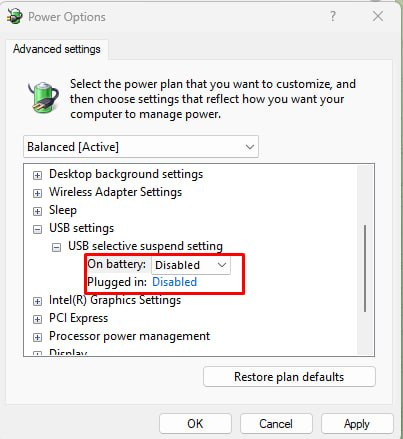
Desactivar USB "selective suspend" en el PC.
Abre el Control Panel.
Ve a Power Options.
Junto al plan de energía activo, haz clic en Change plan settings.
Haz clic en Change advanced power settings.
Expande USB settings.
Expande USB selective suspend setting.
Configura tanto On battery como Plugged in en Disabled (si aparecen ambas opciones).
Haz clic en Apply y luego en OK.
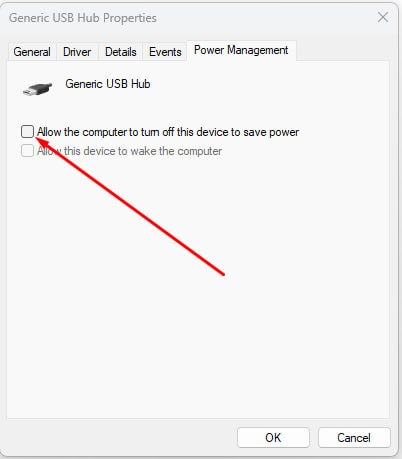
También desactiva el ahorro de energía USB en el Device Manager:
Haz clic derecho en el botón Start.
Selecciona Device Manager.
Expande Universal Serial Bus controllers.
Abre cada elemento llamado USB Root Hub, Generic USB Hub o USB Hub.
Selecciona la pestaña Power Management.
Desmarca la opción: Allow the computer to turn off this device to save power.
Haz clic en OK.
Repite este proceso para cada hub USB que tenga una pestaña de Power Management, y luego reinicia la computadora.
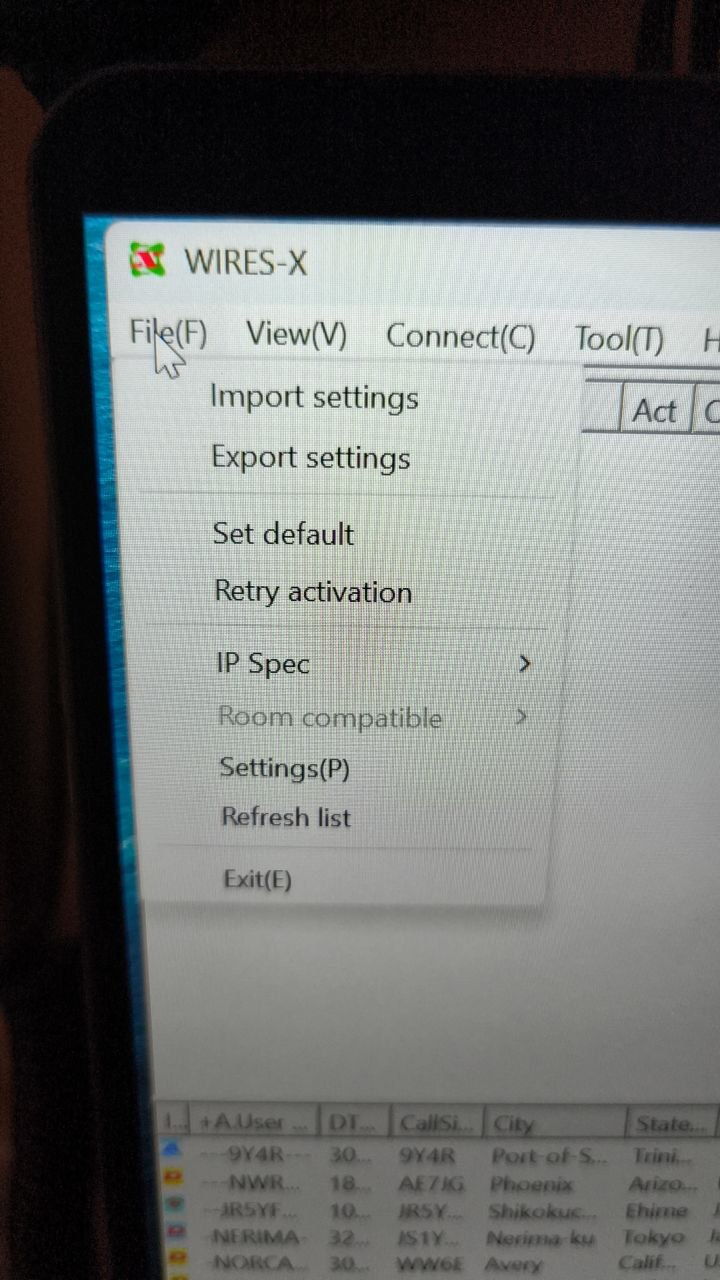
c) Software WiresX: Mapa rápido de menús y pantallas
| Menú o pantalla | Clasificación | Qué modifica o controla |
|---|---|---|
| File > Import settings | Mixto / global | Importa un respaldo de configuración del software. |
| File > Export settings | Mixto / global | Exporta la configuración completa como respaldo. |
| File > Set default | Mixto / global | Restablece valores por defecto. |
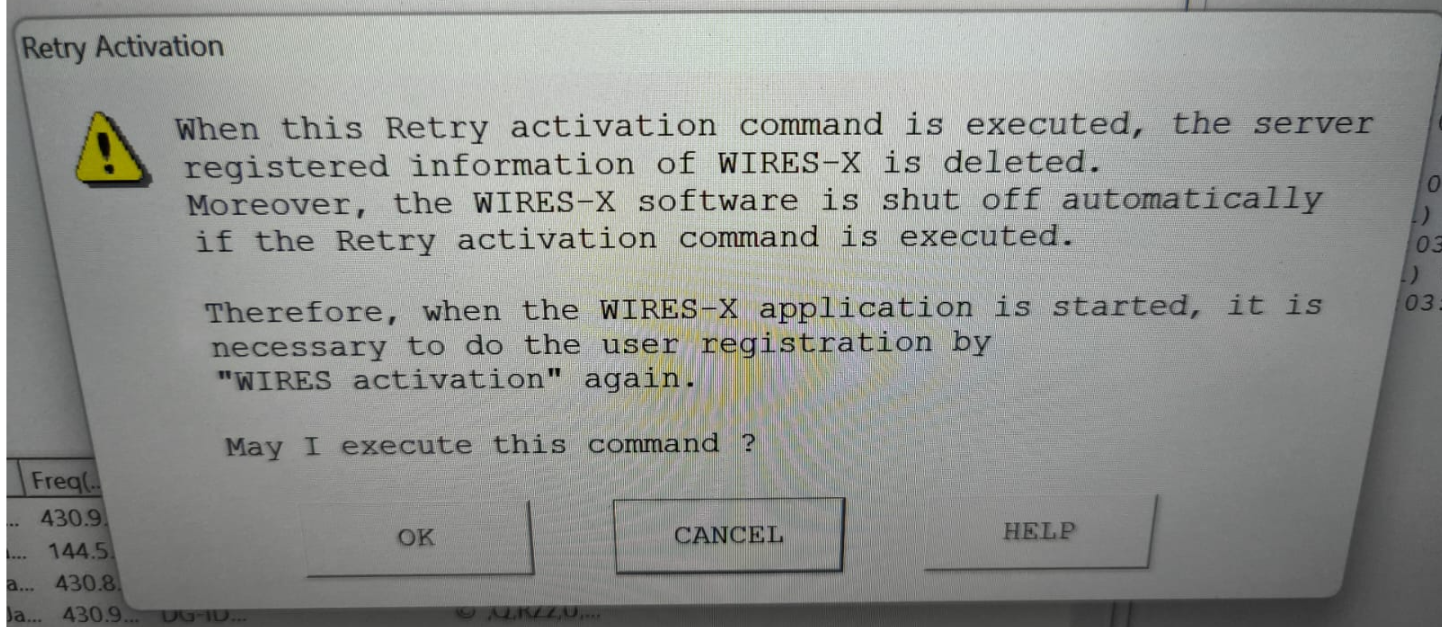
| File > Retry activation | Nodo/Room, según contexto |
Reintenta la activación cuando el software no completa el registro o la apertura del nodo/room después de configurar.
|
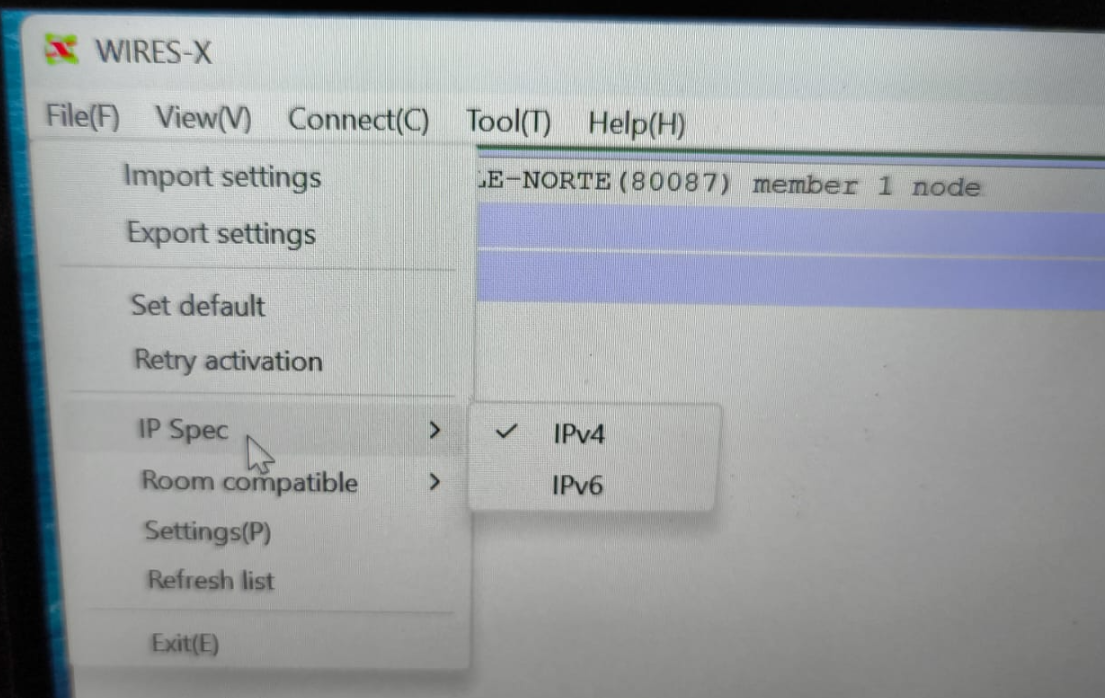
| File > IP Spec | Nodo / red Internet | Define la especificación IP usada por la conexión. Afecta la conectividad del nodo y puede influir en compatibilidad de rooms.
|
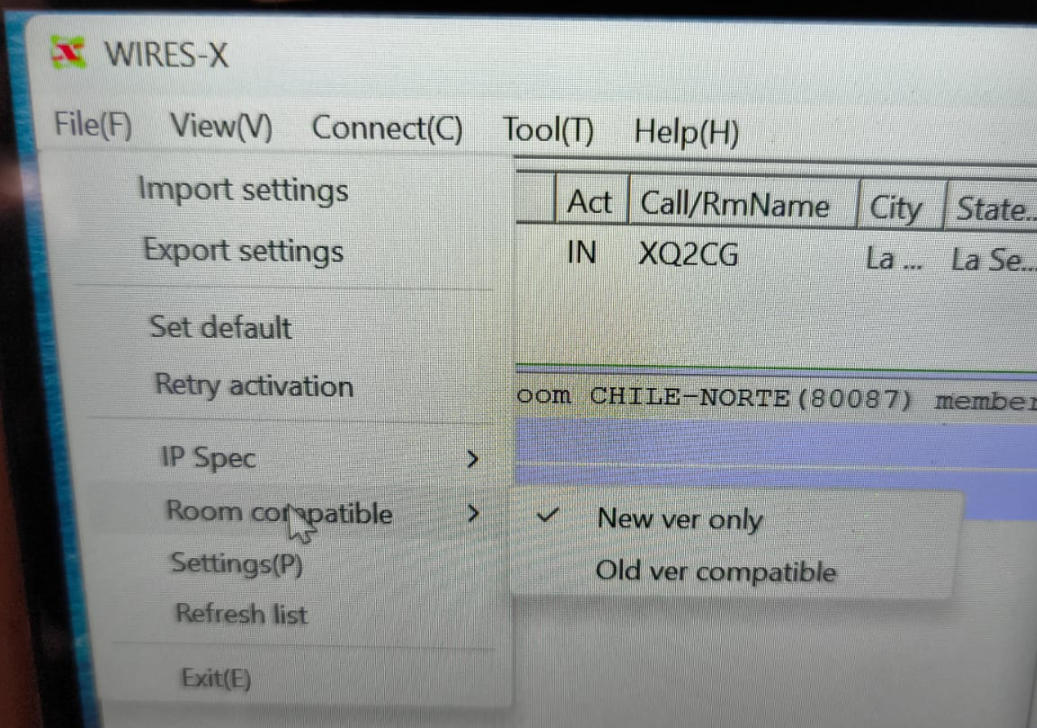
| File > Room Compatible | ROOM 80087 | Define si el room funcionará solo con versiones nuevas o también con clientes/nodos antiguos compatibles.
|
| File > Settings(P) | Entrada mixta | Abre todas las pantallas de configuración. Dentro de Settings hay que distinguir nodo, room y administración. |
| File > Refresh list | Lista pública / Room | Actualiza la lista visible de nodos y rooms; útil después de activar o modificar el room. |
| File > Exit(E) | Global | Cierra el software. No es una configuración del nodo ni del room. |
4. Settings WiresX
1.1 Transceiver (Nodo 70087)
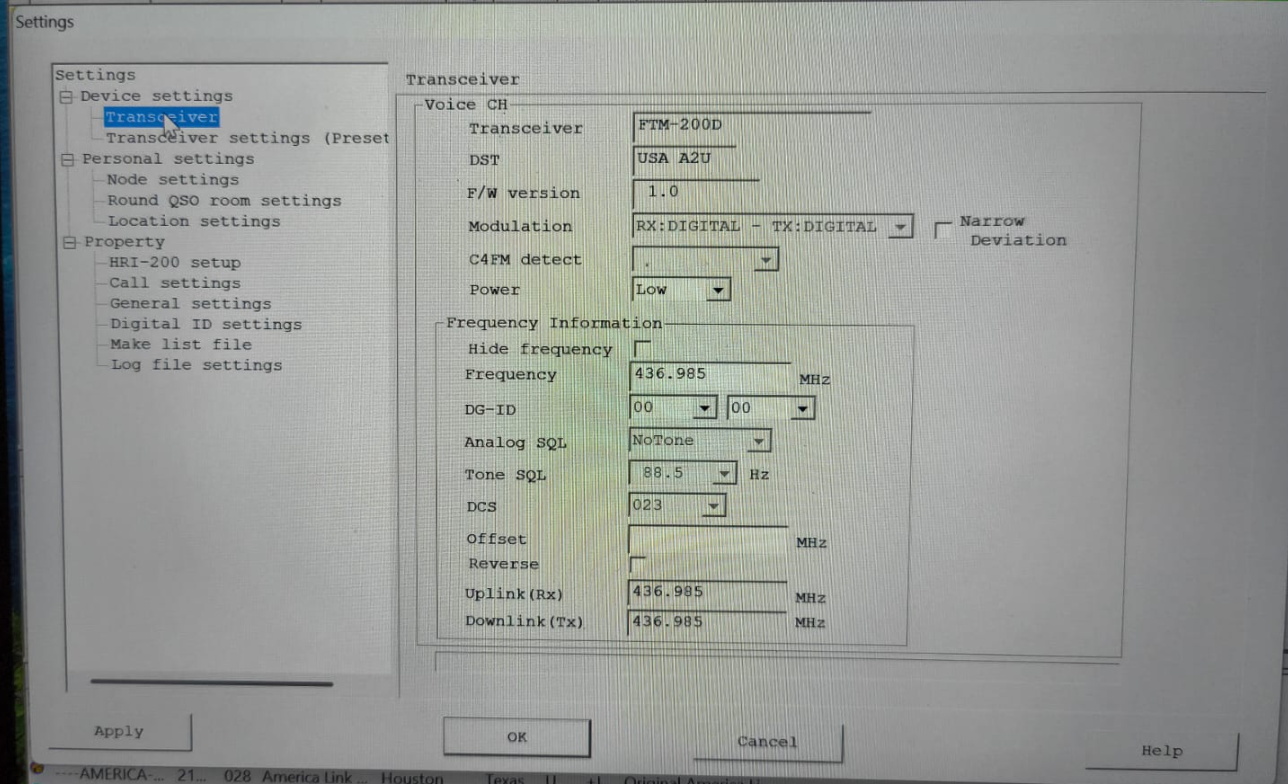
Configura la radio local FTM-200D y sus parámetros RF.
| Campo | Interpretación práctica | |
|---|---|---|
| Transceiver / DST / F/W version | Transceiver: FTM-200D DST: USA A2U F/W version: 1.0 |
Identifican la radio local y firmware detectado por el software. |
| Modulation / Narrow Deviation / C4FM detect | Modulation: RX:DIGITAL - TX:DIGITAL / Narrow Deviation: desmarcado C4FM detect:-- |
Definen cómo opera la radio local en C4FM/FM y detección digital. |
| Power | Power: Low | Potencia de transmisión local. Afecta cobertura RF del nodo, no el room. |
| Hide frequency | Hide frequency: marcado | Oculta o publica la frecuencia del nodo en listas. No cambia la frecuencia real. |
| Frequency | Frequency: 436.985 MHz | Frecuencia principal donde el nodo recibe y transmite voz |
| DG-ID | DG-ID: 00 / 00 | Filtro/identificador digital C4FM usado por el nodo local. |
| Analog SQL / Tone SQL / DCS | Analog SQL: NoTone Tone SQL: 88.5 Hz / DCS: 023 |
Parámetros de squelch y tonos/códigos de la radio local. |
| Offset / Reverse / Uplink / Downlink | Offset: — MHz / Reverse: marcado Uplink (Rx): 436.985 MHz; Downlink (Tx): 436.985 MHz |
Parámetros de repetidor o simplex. En la captura, Rx y Tx están en 436.985 MHz. |
1.2 Transceiver settings Preset (Nodo 70087)
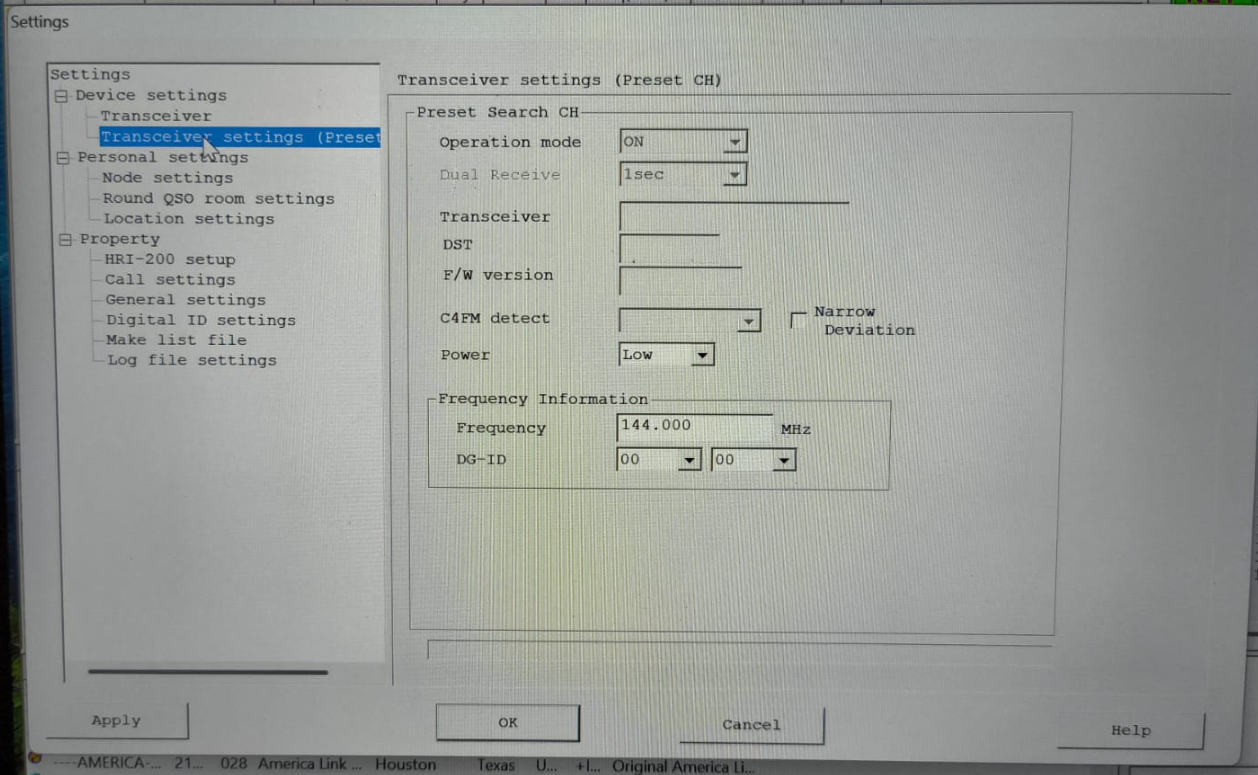
El Preset Search CH sirve para que una radio C4FM encuentre automáticamente tu nodo y reciba los datos para pasar al canal de operación.
Pero el canal importante para que hablen contigo y entren a tu WIRES-X es el Voice CH del menú Transceiver.
Si tienes una sola radio, es normal y correcto dejar el Preset Search CH en OFF mientras el nodo funciona por su frecuencia principal.
Transceiver settings (Preset CH)
Preset Search CH
Operation mode: OFF (Preset Search CH puede quedar OFF si no quieres usar búsqueda automática.)
Dual Receive: 1sec (no seleccionado)
Transceiver: --
DST: ---
F/W version: --
C4FM detect: --
Narrow Deviation: no activo / Power: Low
Frequency Information
Frequency: 436.985 MHz
DG-ID: 00 / 00
Apply OK Cancel
2.1 Node settings (Nodo 70087)
Identidad pública del nodo:
Serial/Radio ID, DTMF ID 70087, callsign, ciudad, comentario y QSL.
2.2 Round QSO room settings (Room 80087)
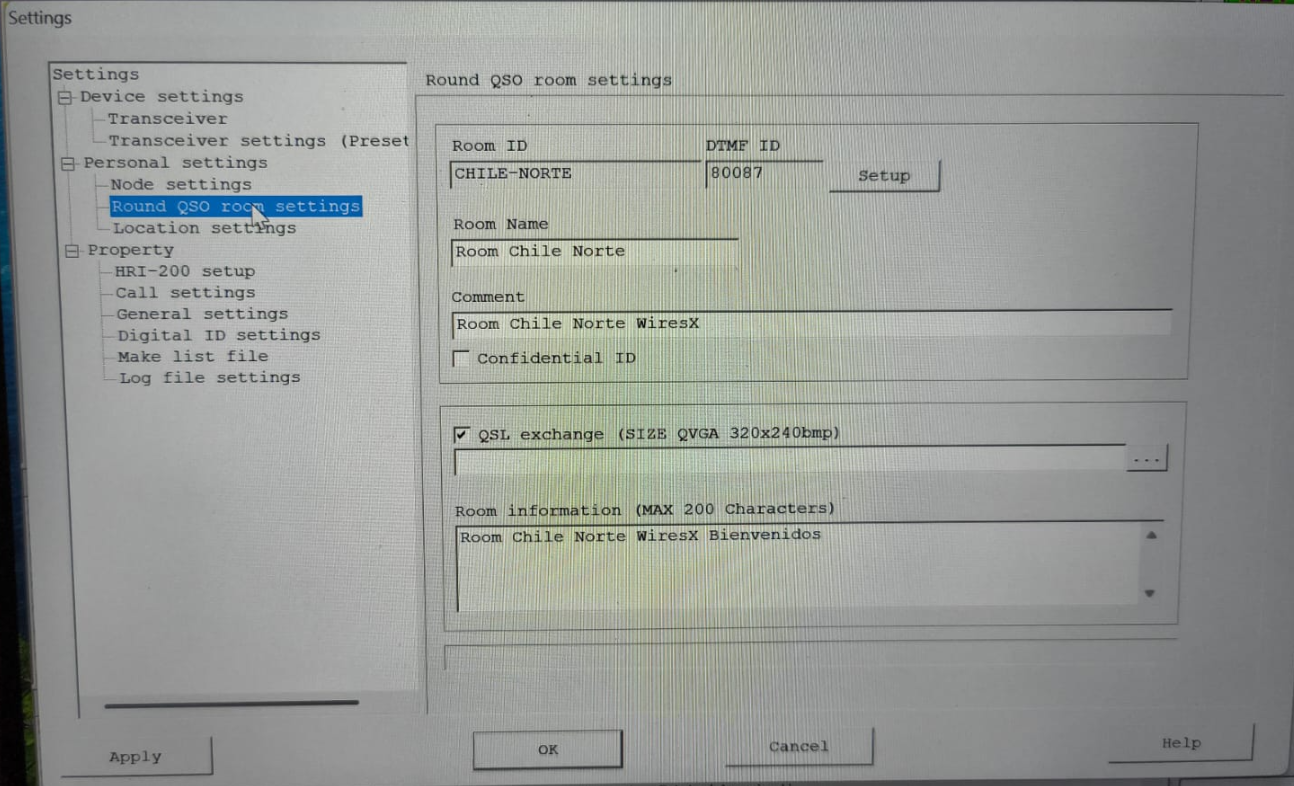
Round QSO room settings
Room ID: CHILE-NORTE / DTMF ID: 80087
Room Name: Room Chile Norte / Comment: Room Chile Norte WiresX
[ ] confidential ID: No seleccionado
[ ] QSL exchange (SIZE QVGA 320x240bmp): Para los que quieran ver el logo bienvenida de cualquier room en WiresX deben tener habilitada esta función.
Room information (MAX 200 Characters): Room Chile Norte WiresX Bienvenidos
Setup (Room Open)
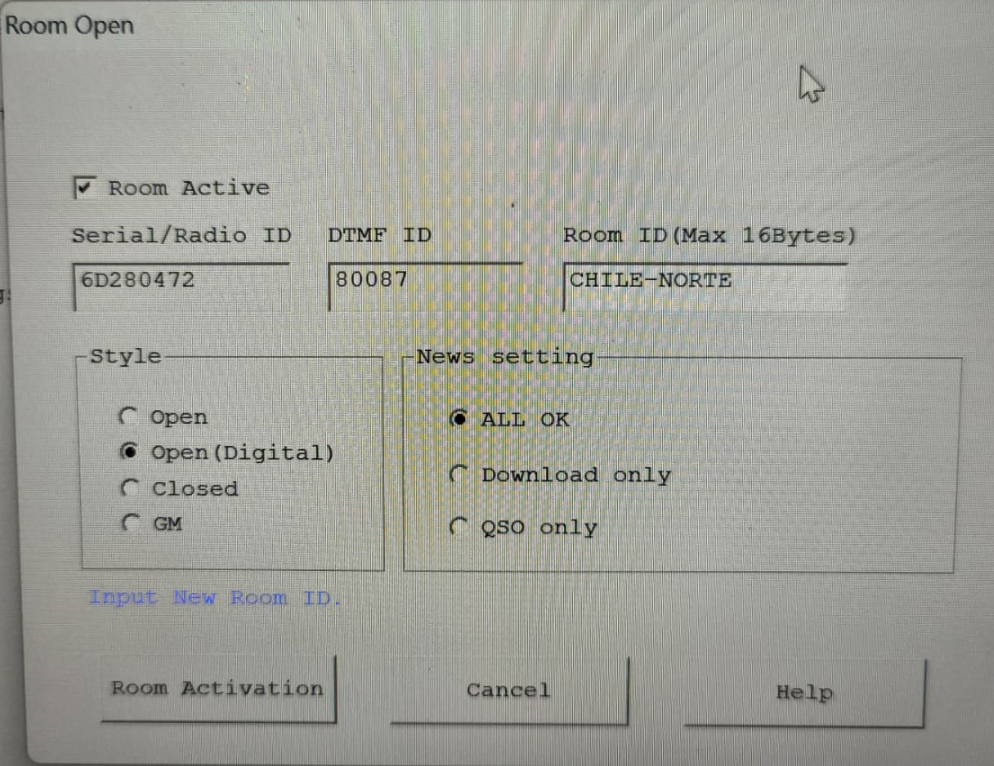 |
[✓] Room Active Serial/Radio ID: 6D280472 DTMF ID: 80087 Room ID (Max 16Bytes): CHILE-NORTE Style ( ) Open (●) Open(Digital) ( ) Closed ( ) GM News setting (●) All OK ( ) Download only ( ) QSO only |
|---|
2.3 Location settings (Mixta de Publicación)
La ubicación del nodo físico, pero pueden aparecer asociadas al room en listas públicas.
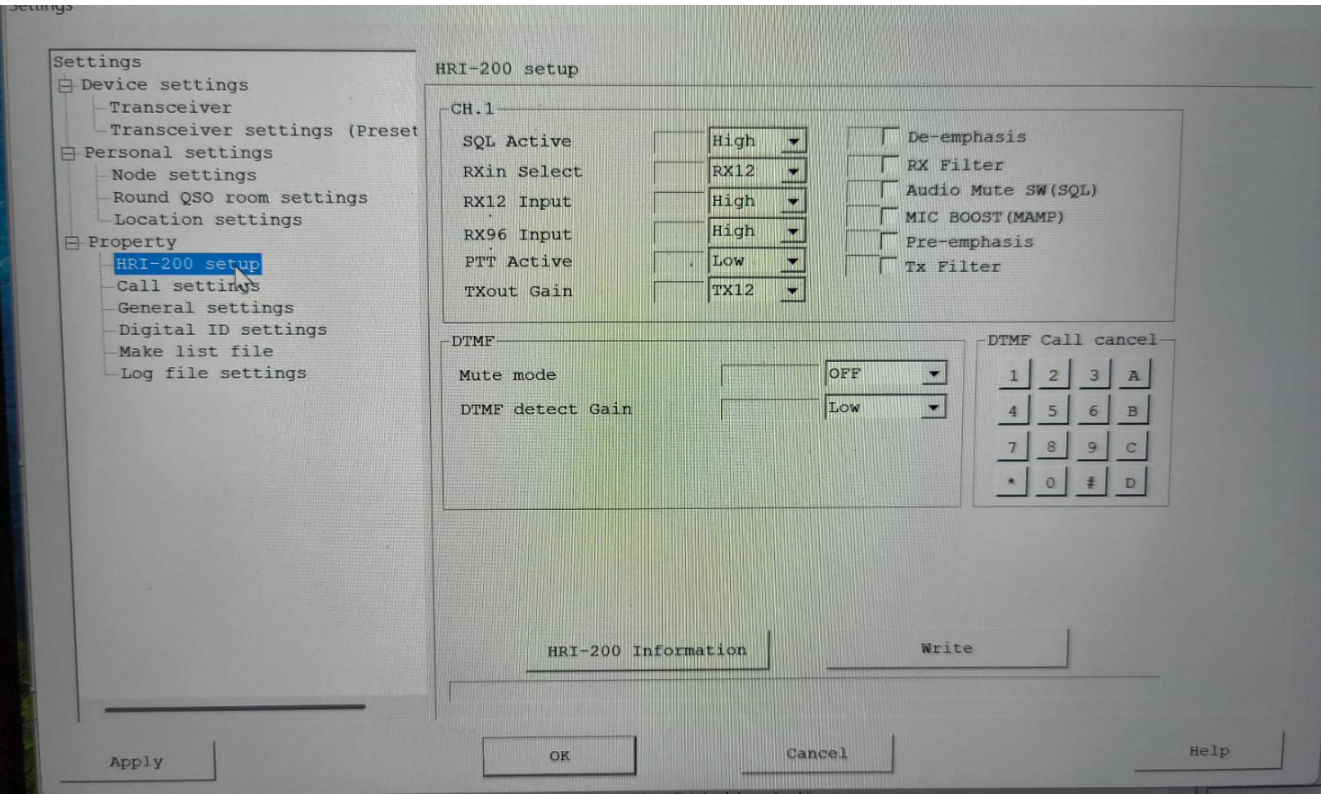
3.1 HRI-200 setup (Nodo 70087 y hardware HRI-200)
Pantalla de niveles, SQL, PTT y entradas/salidas del HRI-200.
Si el nodo transmite y recibe bien, no tocar estos valores.
Solo revisar esta pantalla ante problemas de PTT, audio, SQL o detección de portadora.
3.2 Call settings (Comportamiento del NODO frente a rooms)
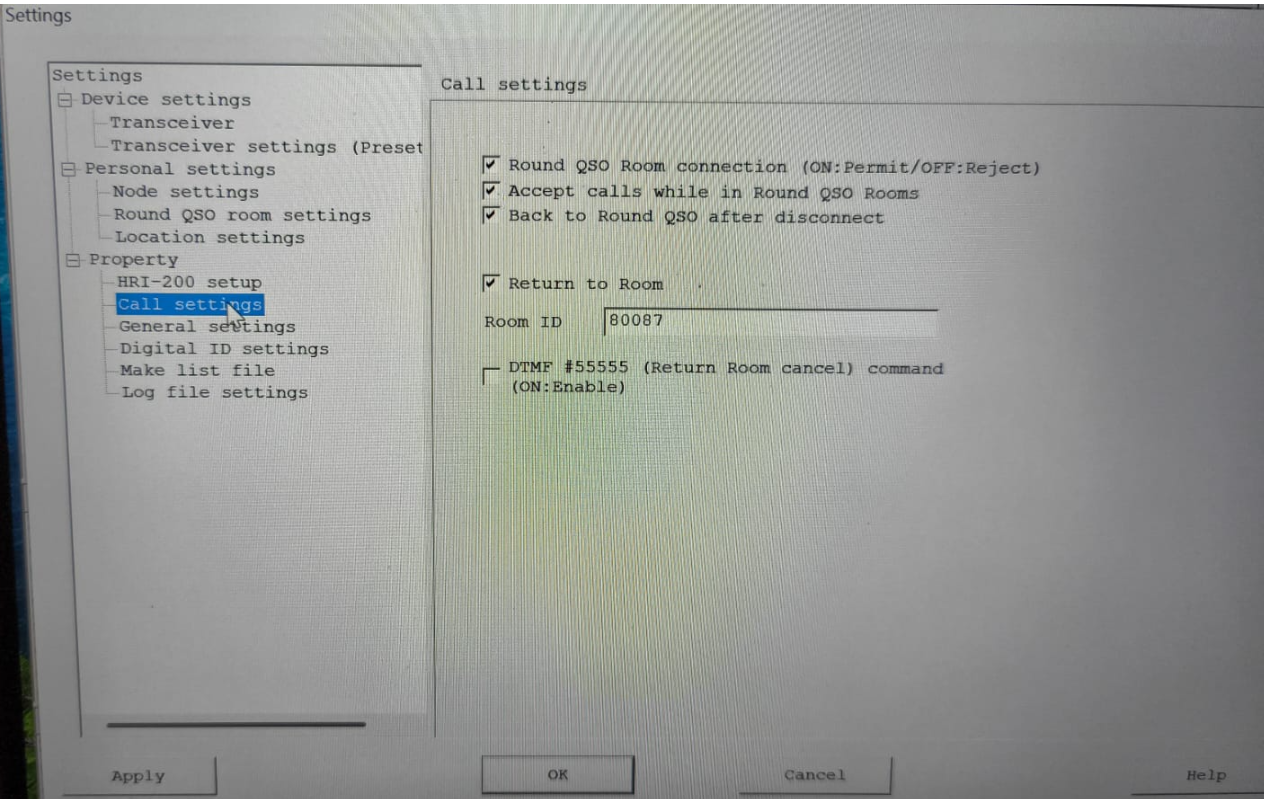
Round QSO Room connection: Debe quedar permitido para que el nodo pueda conectarse a rooms.
Accept calls while in Round QSO Room: Permite recibir llamadas mientras el nodo está en un room.
Back to Round QSO after disconnect: Controla el retorno después de una desconexión.
Return to Room: define a qué room vuelve el nodo después de desconectarse. Si quieres que vuelva a tu propio room, cambiarlo a 80087 después de comprobar que el room quedó activo.
3.3 General Settings (Configuración operativa del nodo/room)
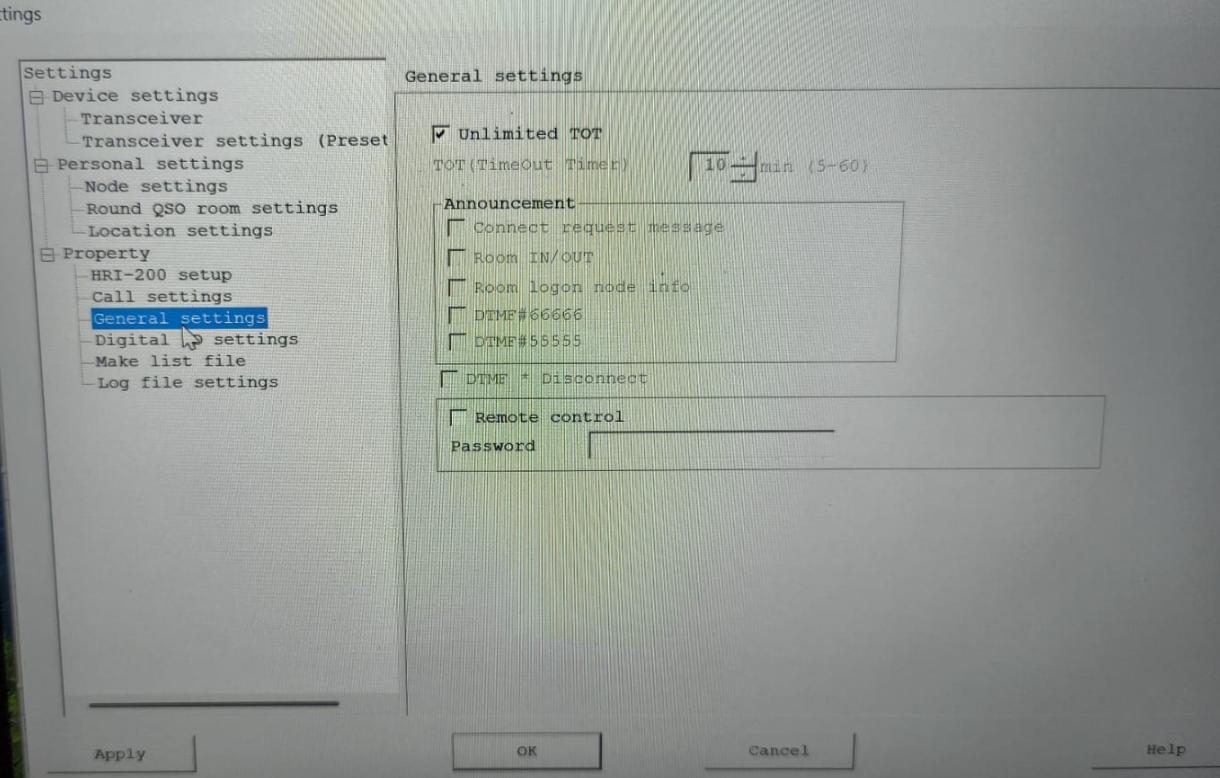
En uso como room, marcar Unlimited TOT evita que la transmisión o permanencia se corte por el temporizador de 10 minutos.
3.4 Digital ID settings (Configuración del NODO 70087 por RF)
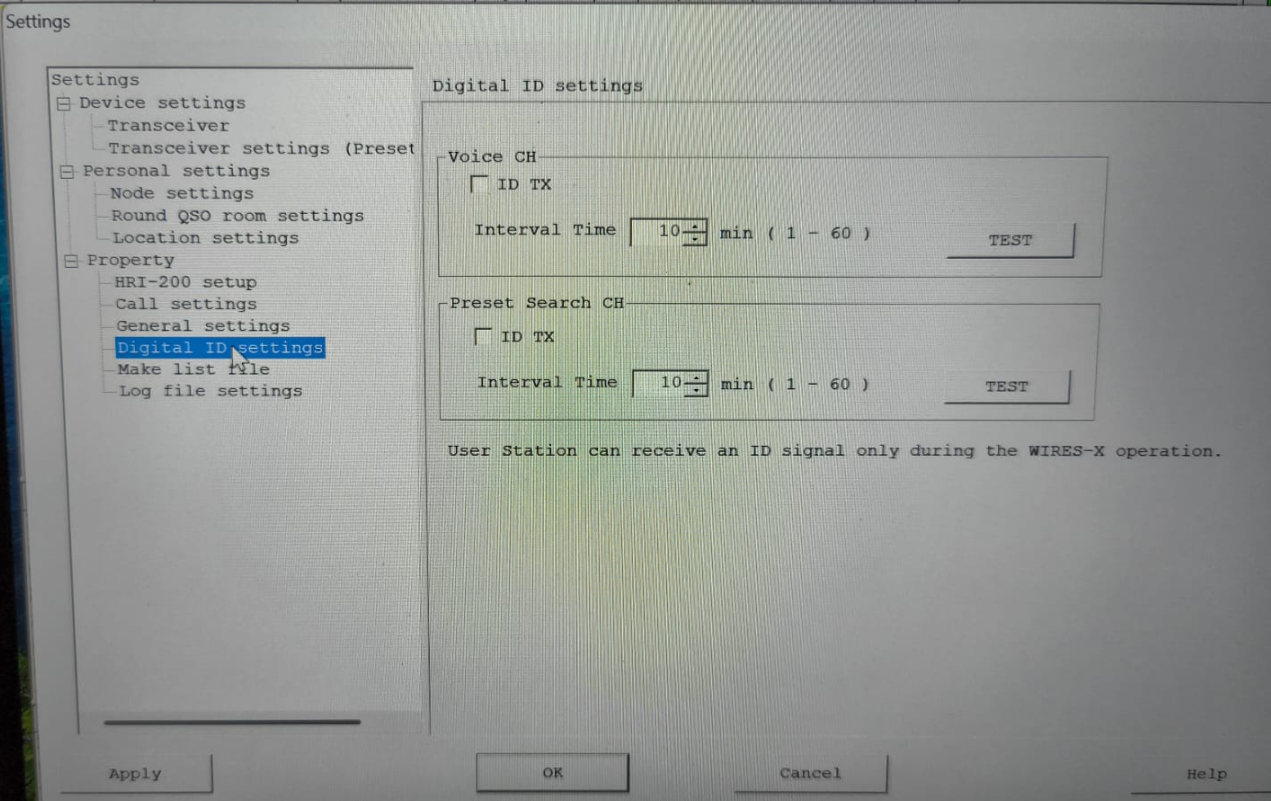
La transmisión periódica de ID digital es opcional y depende de tu criterio operativo/regulatorio.
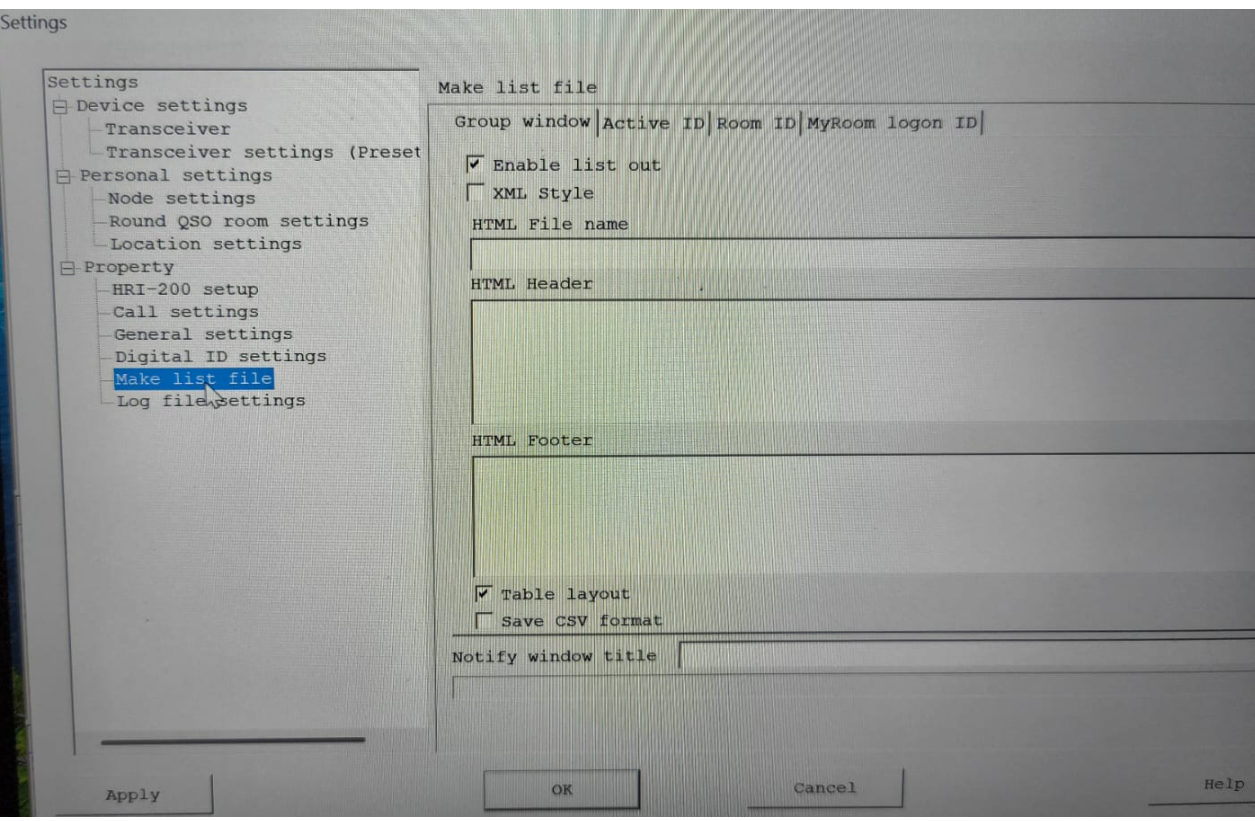
3.5 Make list file (Administración del software)
Genera archivos de listas o actividad. Permite generar archivos HTML/CSV de listas de actividad.
a) Group window: exporta la lista mostrada en la ventana Group window, como favoritos, nodos conectados o accesos al room, según la vista seleccionada.
b) Active ID: exporta la lista de nodos activos de WIRES-X.
c) Room ID: exporta la lista de rooms activos de WIRES-X.
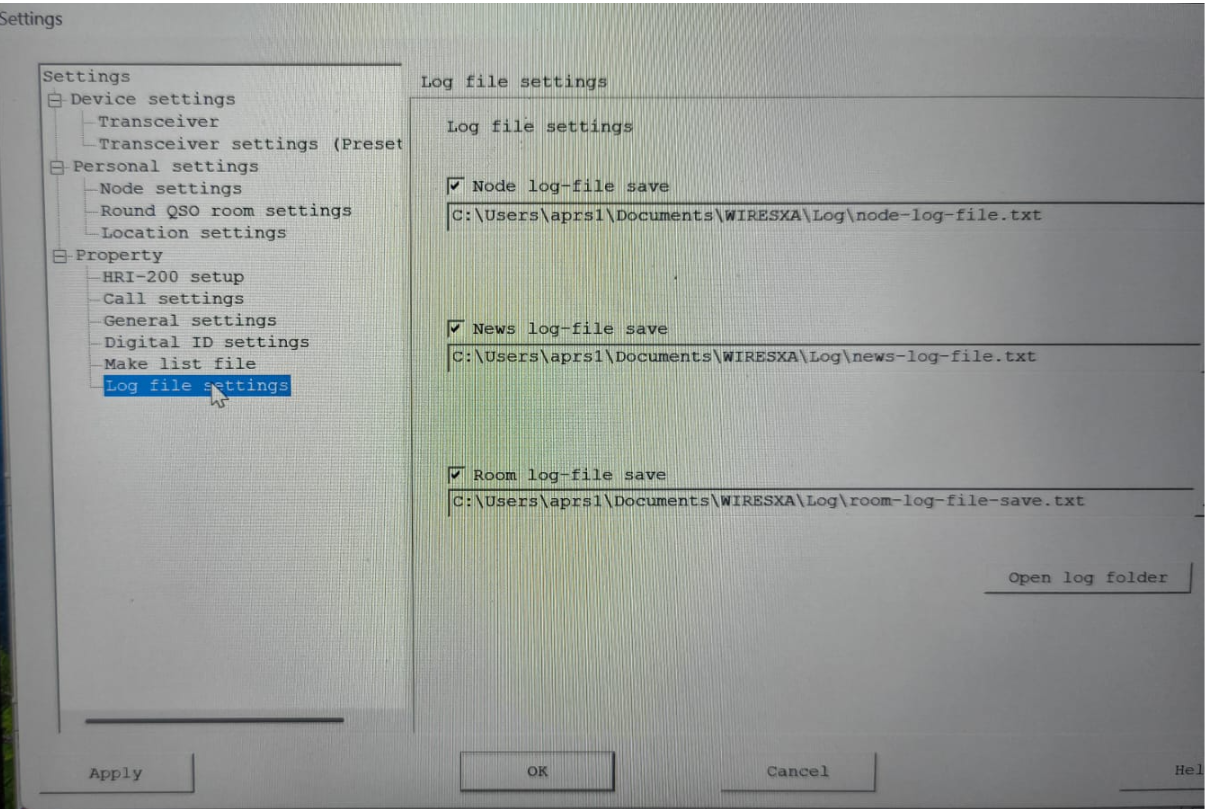
3.6 Log file settings (Administración y trazabilidad)
Permite guardar logs de nodo, noticias y room; no es obligatorio para la activación.
• Permite guardar logs de nodo, noticias y room.
• Recomendado si quieres trazabilidad de conexiones al room.
5. Nodo WIRES-X convencional con Radios Yaesu
Yaesu FTM-300 (ejemplo)
a) Opción 1: [D X] + encendido
Activa Portable Digital Node Mode, indicado por WIRES-X PDN. Este modo es solo Digital, y puede trabajar de dos maneras, que se cambian entre ambas con la tecla [A/B]:
Opción 1a) Direct Operation: solo se usa el propio FTM-300 conectado al computador. No transmite ni recibe tráfico local por RF. Si aparece DIRECT no da acceso RF.
Opción 1b) Access Point: permite que otras radios C4FM cercanas accedan por RF. Si aparece una frecuencia, está en Access Point y puede atender radios C4FM cercanas.
b) Opción 2: [D X] + [GM] + encendido
Activa el: Portable HRI Mode. La pantalla muestra inicialmente: WIRES-X MODE ON, y, cuando el software reconoce la radio: WIRES-X NODE. Este modo admite comunicaciones WIRES-X tanto en digital como en analógico y hace que el FTM-300 funcione claramente como una estación nodo o puerta de acceso por RF para otras radios locales. En este caso: El FTM-300 queda conectado al computador y al room. Otra radio C4FM transmite por RF en 435.965 MHz. El FTM-300 recibe esa transmisión y la envía al room por Internet. La otra radio es la que entra a WIRES-X y muestra la pantalla de su tercera fotografía: nombre del nodo, ciudad, búsqueda de rooms y room conectado.
Diferencia
| Encendido | Modo real | Uso más característico |
|---|---|---|
| [D X] + POWER | Portable Digital Node Mode — PDN | Operación directa o Access Point exclusivamente C4FM digital |
| [D X] + [GM] + POWER | Portable HRI Mode | Nodo RF más completo, digital o analógico, para atender otras radios locales |
6. Mensajes de Texto en WiresX (algunas radios)
A.- Mensajes de Texto via RF sin Internet (corta distancia)
- Poner ambas radios en la misma frecuencia, y ambas en modo digital, DN
- Las radios deben tener una Memoria SD
| Enviar Texto | Recibir Texto | |
|---|---|---|
| FTM-100 | GM largo - Disp - New - Disp - Edit - escribir el texto - Back - Send | |
| FT-300D | F - Function - LOG - Message - New - F - Edit - "escribir el mensaje" - perilla superior derecha presionada - F - Send | F - LOG - Message - Seleccionar el mensaje - Enter |
| FT-400DR | ||
| FT-1XD | F - LOG - Message - New - escribir mensaje - Enter largo - Send - Enter | F - 7 Log - Message - Enter - Seleccionar mensaje - Enter |
| FT-5D | GM - LOG - Message - New - Edit - "escribir el mensaje" - Back - Send - All - OK | GM - LOG - Message - Seleccionar el mensaje (touch) |
| FT-70D | No admite texto | No admite texto |
| FTM-7250DR | No admite texto | No admite texto |
B.- Mensajes de Texto via RF a través de Wires-X vía ROOM (RPT digital)
| Enviar Texto | Recibir Texto | |
|---|---|---|
| FTM-100 | ||
| FT-300D | ||
| FT-400DR | ||
| FT-1XD | ||
| FT-5D | ||
| FT-70D | No admite texto | No admite texto |
| FTM-7250DR | No admite texto | No admite texto |
C.- Mensajes de Texto via RF a través de Wires-X Usuario a Usuario
| Enviar Texto | Recibir Texto | |
|---|---|---|
| FTM-100 | ||
| FT-300D | ||
| FT-400DR | ||
| FT-1XD | ||
| FT-5D | ||
| FT-70D | No admite texto | No admite texto |
| FTM-7250DR | No admite texto | No admite texto |
7. APRS en WiresX: LOCALIZACIÓN
Por Wires-X (internet) a través de un Room |
Por Wires-X (internet) directo con una estación |
Por RF Local (corta distancia) |
|
|---|---|---|---|
| FTM-100 | |||
| FT-300D | Menu CONFIG 16 GPS DEVICE 17 GPS LOG 24 MY POSITION SET F largo (menu) - 6 Display - Backtrack - |
||
| FT-400DR | |||
| FT-1XD | |||
| FT-5D | |||
| FT-70D | No tiene APRS | No tiene APRS | No tiene APRS |
| FTM-7250DR | No tiene APRS | No tiene APRS | No tiene APRS |
8. Compatibilidad de Radios y Cables con WIRES-X Digital
| Modelo Yaesu | Arquitectura WIRES-X |
¿Audio por USB? | Cable / kit recomendado Windows 11 |
Observación técnica clave |
|---|---|---|---|---|
| FTM-100 | Antigua | No | SCU-58 o SCU-40 | Audio analógico separado hacia el PC. USB no transporta audio. |
| FTM-400 | Antigua | No | SCU-58 o SCU-40 | Audio analógico separado hacia el PC. USB no transporta audio. |
| FT-2D / FT-3D | Antigua | No | SCU-57 o SCU-39 | Audio analógico separado hacia el PC. USB no transporta audio. |
| FT-5D | Antigua | No | SCU-57 | Audio analógico separado hacia el PC. USB no transporta audio. |
| FTM-200 | Moderna | Sí, en C4FM | SCU-58 o SCU-20 | Un solo cable USB al PC para PDN. |
| FTM-300 | Moderna | Sí, en C4FM | SCU-58 o SCU-20 | Un solo cable USB al PC para PDN. |
| FTM-500 | Moderna | Sí, en C4FM | SCU-58 o SCU-20 | Un solo cable USB al PC para PDN. |
| Radio | Modelo | Tipo | Windows 10 | Windows 11 |
|---|---|---|---|---|
Móviles FTM |
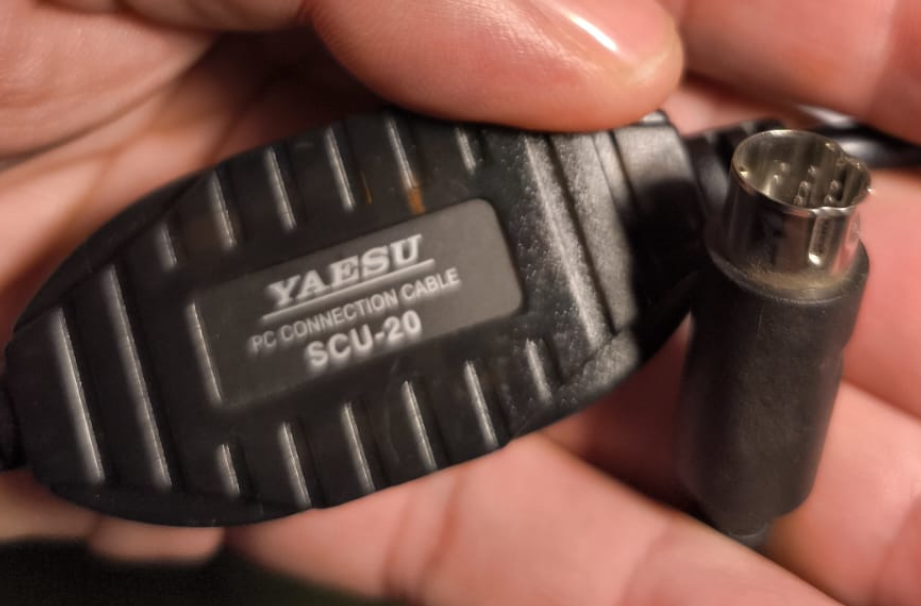
SCU-20 | Cable datos USB |
Compatible, problemático. Usa chipset Prolific antiguo. |
No recomendado / difícil |
SCU-40 (SCU-20 y un cable de audio) |
Kit | Compatible, problemático. Usa chipset Prolific antiguo. |
No recomendado / difícil | |
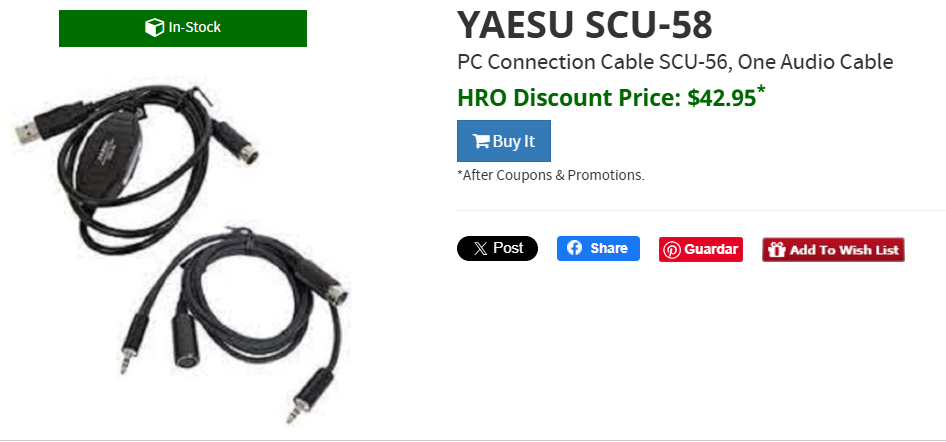
SCU-58 (Cable PC SCU-56 y cable de audio) |
Kit | Compatible | Recomendado | |
Handies FT |
SCU-19 | Cable datos USB |
Compatible, problemático. Usa drivers antiguos. |
No recomendado / difícil |
| SCU-39 (SCU-19 y 2 cables de audio) |
Kit | Compatible, problemático. Usa drivers antiguos. |
No recomendado / difícil | |
| SCU-57 (SCU-55 y 2 cables de audio) |
Kit | Compatible | Recomendado |
Nota: SCU-58: Muchas tiendas lo llaman simplemente “SCU-58 cable”, pero oficialmente es un Connection Cable Kit. En la práctica, para muchas funciones digitales/programación puedes terminar usando solo el SCU-56; el cable de audio adicional se usa para modos WIRES-X que requieren audio analógico/Portable HRI.