Manual Editor NEC CG
XQ2CG
Septiembre de 2026
1. Propósito y alcance
Editor NEC CG es una aplicación gráfica para preparar, revisar y modificar modelos de antenas compatibles con NEC2. Permite construir la geometría de conductores, definir su segmentación, incorporar fuentes y cargas, establecer parámetros generales de simulación y generar un archivo con extensión ".nec" para su análisis posterior en Xnec2c u otro motor compatible.
El link directo es: https://antenas.charlygolf.com/nec-sketch/
El editor está orientado a la preparación visual y técnica del modelo. No sustituye al motor numérico NEC2 ni calcula por sí mismo impedancia, ROE, ganancia o patrón de radiación. Las opciones de simulación generan las tarjetas que instruyen al programa de cálculo sobre los resultados requeridos.
Las funciones principales son:
- Creación y modificación gráfica de conductores.
- Edición numérica de coordenadas cartesianas y parámetros polares.
- Visualización en los planos XY, XZ e YZ y en perspectiva 3D.
- Segmentación automática, manual o conservada desde un archivo importado.
- Creación y separación de uniones eléctricas entre conductores.
- Incorporación y eliminación de fuentes y cargas.
- Importación de modelos NEC y MMANA-GAL.
- Configuración de frecuencia, barrido, suelo, patrón de radiación y campo cercano.
- Inspección y copia del código NEC generado.
- Guardado del modelo en formato NEC.
2. Conceptos geométricos fundamentales
2.1 Conductores
Cada conductor recto se representa mediante una tarjeta GW y queda definido por dos puntos en el espacio:
- Punto inicial: X1, Y1 y Z1.
- Punto final: X2, Y2 y Z2.
- Radio del conductor: R.
- Número de segmentos: SEG.
La longitud del conductor se calcula mediante: $L = \sqrt{\left( X_{2} - X_{1} \right)^{2} + \left( Y_{2} - Y_{1} \right)^{2} + \left( Z_{2} - Z_{1} \right)^{2}}$
Las coordenadas y longitudes se expresan en metros. El panel muestra el radio en milímetros y también presenta la longitud en metros y centímetros.
2.2 Segmentación NEC
NEC aproxima cada conductor mediante segmentos rectos. Una segmentación insuficiente reduce la precisión; una segmentación excesiva incrementa el tiempo de cálculo y puede agravar problemas numéricos.
Para una frecuencia f expresada en hercios, la longitud de onda en espacio libre es:
$$\lambda = \frac{c}{f}$$
donde c es la velocidad de propagación en el vacío. Editor NEC CG ofrece tres calidades automáticas:
| Calidad | Criterio nominal | Uso orientativo |
|---|---|---|
| Fast | lambda/10 | Revisión rápida de geometría |
| Standard | lambda/20 | Configuración general recomendada |
| Fine | lambda/40 | Geometrías sensibles o revisión detallada |
El número automático de segmentos se obtiene a partir de la longitud eléctrica del conductor y se ajusta a un entero apropiado. Antes de una simulación definitiva conviene comprobar las recomendaciones específicas del motor NEC utilizado, especialmente cerca de fuentes, cargas, cambios bruscos de radio y uniones múltiples.
2.3 Uniones eléctricas
Dos conductores están conectados eléctricamente cuando sus extremos comparten exactamente las mismas coordenadas tridimensionales. Una coincidencia visual en una sola proyección no garantiza la unión: también debe coincidir la coordenada oculta en esa vista.
Editor NEC CG conserva internamente las uniones y permite mover conjuntamente sus miembros. El símbolo de unión identifica un punto compartido por dos o más conductores.
3. Interfaz de usuario
3.1 Barra superior
La barra superior reúne los accesos a Archivo, edición, geometría, vista, Simulation setup, Ver código NEC y Ayuda. También muestra el nombre del archivo abierto o del modelo activo.
3.2 Área de dibujo
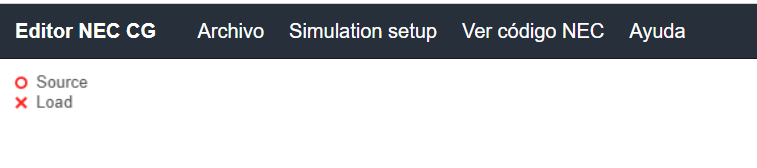
El lienzo representa la geometría de la antena. Su contenido depende de la proyección seleccionada. Los conductores pueden incluir marcas de extremos, uniones, fuentes y cargas.
3.3 Panel lateral
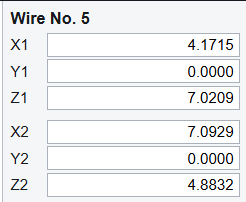
Cuando existe un conductor seleccionado, el panel muestra:
- Número del conductor.
- Coordenadas X1, Y1, Z1, X2, Y2 y Z2.
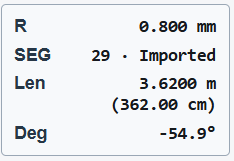
- R: radio del conductor.
- SEG: cantidad y origen de la segmentación.
- Len: longitud calculada.
- Deg: ángulo aparente en la proyección actual.
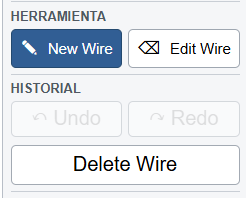
- Herramienta activa.
- Historial Undo y Redo.
- Proyección.
- Zoom, Fit y Center.
- Estado de Grid, Auto y Step.
- Coordenadas tridimensionales del cursor.
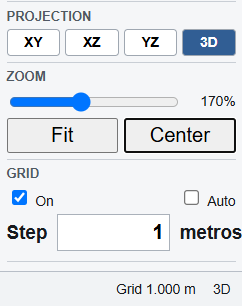
Los valores R, SEG, Len y Deg se presentan dentro de un cuadro destacado porque son datos críticos para revisar la geometría y su discretización.
3.4 Barra de estado
La franja inferior informa el modo activo, el resultado de la última operación, el paso visible de la cuadrícula y la proyección seleccionada. Debe revisarse después de crear, mover o conectar un conductor.
4. Administración de archivos
4.1 Crear un modelo
Seleccione Archivo > Nuevo o use Ctrl+N. El editor inicia un modelo vacío y restablece el estado geométrico. Luego elija una proyección ortogonal, ajuste la cuadrícula y cree los conductores.
4.2 Abrir un archivo NEC
Seleccione Archivo > Abrir NEC… y elija un archivo con extensión ".nec". El editor interpreta la geometría y, cuando las tarjetas son compatibles, recupera segmentación, fuentes, cargas, frecuencia, suelo y solicitudes de cálculo.
Después de importar, compruebe:
- Cantidad de conductores.
- Coordenadas y radios.
- Segmentación de cada conductor.
- Uniones entre extremos.
- Posición de fuentes y cargas.
- Frecuencia y modelo de suelo.
- Tarjetas de salida RP, NE y NH.
4.3 Importar MMANA-GAL
Seleccione Archivo > Importar MMANA…. La conversión intenta trasladar la geometría y los parámetros compatibles al modelo NEC. Debido a diferencias entre formatos, es obligatorio revisar el resultado antes de guardarlo o simularlo.
4.4 Guardar
Use Archivo > Guardar o Ctrl+S para guardar el modelo con el nombre actual. Use Guardar como… para crear otro archivo o elegir una ubicación distinta.
Antes de guardar, consulte Ver código NEC para detectar datos inesperados, tarjetas incompletas o una configuración de simulación no deseada.
5. Creación de conductores con New Wire
Active New Wire o presione N.
- Sitúe el puntero en el punto inicial.
- Presione el botón principal del mouse.
- Arrastre hasta el punto final.
- Suelte el botón.
El nuevo conductor aparece seleccionado y sus datos se muestran en el panel.
5.1 Cuadrícula manual
Con Auto desmarcado, los puntos inicial y final se restringen al paso definido en Step. Para una coordenada q y un paso s, la posición ajustada responde conceptualmente a:
$$q_{s} = sround\left( \frac{q}{s} \right)$$
Esta modalidad facilita modelos regulares y dimensiones expresadas como múltiplos del paso.
5.2 Adhesión automática a extremos
Con Auto marcado, New Wire puede adherir el inicio y el final exactamente al extremo cercano de otro conductor, aunque ese extremo no coincida con los vértices de la cuadrícula.
La adhesión tiene prioridad sobre el ajuste ordinario a la cuadrícula. Durante el arrastre se observa el acoplamiento al extremo destino. Al soltar, el editor copia exactamente sus coordenadas X, Y y Z y crea la unión eléctrica.
Con Auto desmarcado no se levanta la restricción: el punto permanece ajustado a la cuadrícula, aunque el cursor esté visualmente próximo a un extremo situado fuera de ella.
6. Edición con Edit Wire
Active Edit Wire o presione E.
6.1 Seleccionar
Haga clic sobre el cuerpo de un conductor. El panel lateral mostrará sus propiedades y habilitará las acciones correspondientes.
6.2 Mover un extremo
Arrastre el extremo inicial o final. Si el extremo pertenece a una unión, el editor mueve conjuntamente los extremos asociados para conservar la topología.
Con Auto marcado, un extremo libre puede adherirse al extremo cercano de otro conductor fuera de la cuadrícula. Con Auto desmarcado, la posición final queda restringida al grid.
6.3 Mover el conductor completo
Arrastre el cuerpo del conductor para trasladarlo sin cambiar su longitud ni orientación. Las conexiones existentes condicionan la operación; compruebe siempre la topología resultante.
6.4 Eliminar
Seleccione el conductor y use Delete Wire o la tecla Del. La eliminación puede afectar fuentes, cargas o uniones asociadas, por lo que conviene revisar el código NEC después de la operación.
6.5 Undo y Redo
Use Undo o Ctrl+Z para revertir la última modificación admisible. Use Redo o Ctrl+Y para restaurarla. Los botones aparecen deshabilitados cuando no existe una operación disponible en el historial.
7. Wire Definition
Wire Definition… permite una edición numérica más precisa que el arrastre gráfico.
7.1 Coordenadas cartesianas
Los campos X1, X2, Y1, Y2, Z1 y Z2 definen los extremos en metros. El campo R define el radio en milímetros y Seg controla la cantidad de segmentos.
Use coordenadas cartesianas cuando conozca las dimensiones exactas del modelo o deba reproducir una geometría procedente de un plano.
7.2 Definición polar
La sección Polar permite especificar longitud, ángulo de azimut y ángulo cenital. Si el punto conservado es (X0,Y0,Z0), una representación habitual del segundo punto es:
X = X0 + Lsin (θ)cos (ϕ); Y = Y0 + Lsin (θ)sin (ϕ); Z = Z0 + Lcos (θ)
donde L es la longitud, ϕ es el azimut y θ es el ángulo cenital. Verifique la convención angular mostrada por la interfaz antes de reproducir valores procedentes de otro programa.
7.3 Keep point
La opción Keep point determina qué referencia permanece fija al modificar longitud u orientación:
- Start point conserva el extremo inicial.
- Middle point conserva el centro geométrico.
- End point conserva el extremo final.
Keep connected intenta preservar las conexiones relacionadas mientras se aplica la transformación.
7.4 Modos de segmentación
| Modo | Comportamiento |
|---|---|
| Automatic | Recalcula SEG según frecuencia y calidad elegida |
| Manual | Respeta la cantidad ingresada por el usuario |
| Imported | Conserva la segmentación proveniente del archivo |
En modo Automatic puede elegirse Fast, Standard o Fine. El campo Recommended informa el valor sugerido según la configuración vigente.
8. Operaciones topológicas
8.1 Connect to closest wire
Esta orden conecta el extremo seleccionado con el extremo compatible más cercano. La geometría del extremo móvil se traslada exactamente al destino y ambos quedan asociados a la misma unión.
Use esta función cuando la selección gráfica resulte difícil o cuando quiera eliminar una pequeña diferencia numérica entre extremos aparentemente coincidentes.
8.2 Disjoint wires
Disjoint wires at connected point separa una unión existente. Después de separar, los conductores pueden compartir temporalmente la misma posición visual; mueva el extremo que corresponda para hacer evidente la separación geométrica.
8.3 Divide wire into
Divide el conductor seleccionado en una cantidad de partes comprendida entre 2 y 10. Los nuevos conductores conservan la trayectoria del original y crean uniones en los puntos de división.
Si el conductor original tiene longitud L y se divide en n partes iguales, cada parte tiene longitud:
$$L_{p} = \frac{L}{n}$$
Revise fuentes y cargas después de dividir, porque su referencia de conductor o segmento puede requerir actualización.
9. Fuentes
Las fuentes se agregan desde el menú contextual del conductor:
- Add Source - Start.
- Add Source - Center.
- Add Source - End.
El cuadro Add Source solicita número de conductor, segmento, componente real del voltaje y componente imaginaria. El voltaje complejo se interpreta como:
V = Vr + jVi
Una fuente colocada en el centro requiere una segmentación que identifique inequívocamente el segmento central; normalmente se prefiere una cantidad impar de segmentos.
Use Remove Source… para eliminar una excitación existente. El círculo rojo identifica visualmente una fuente en el modelo.
10. Cargas
Las cargas se agregan desde el menú contextual mediante las posiciones Start, Center o End. El cuadro Add Load permite seleccionar: LC series with Q; LC parallel with Q; R + jX; RLC series: RLC parallel.
Según el tipo elegido se habilitan inductancia, capacitancia, factor de calidad, resistencia o reactancia.
Para una frecuencia angular ω, las reactancias ideales son:
XL = ωL ; $X_{C} = - \frac{1}{\omega C}$ ; con: ω = 2πf
En la opción R + jX, una reactancia positiva representa comportamiento inductivo y una reactancia negativa representa comportamiento capacitivo.
Use Remove Load… para eliminar una carga. La cruz roja identifica visualmente una carga incorporada al modelo.
11. Proyecciones y navegación
Vistas ortogonales
- XY muestra las coordenadas X e Y y oculta Z.
- XZ muestra X y Z y oculta Y.
- YZ muestra Y y Z y oculta X.
Para validar una unión o una geometría compleja, revise al menos dos proyecciones. Una coincidencia en XY puede ocultar una diferencia en Z.
Vista 3D: La vista 3D facilita la comprensión espacial del modelo. No sustituye la comprobación numérica de coordenadas ni las vistas ortogonales.
Zoom, Fit y Center:
- El control Zoom y la rueda del mouse cambian la escala visual.
- Fit ajusta el modelo al área disponible.
- Center centra la geometría sin modificar sus coordenadas.
- Las barras de desplazamiento permiten recorrer el lienzo ampliado.
Estas acciones solo afectan la visualización.
Cursor: El panel muestra X, Y y Z en una sola fila y con cuatro decimales. En una vista ortogonal, la coordenada oculta depende del plano de trabajo y del contexto geométrico; confirme valores exactos mediante Wire Definition.
12. Grid, Auto y Step
Grid On: On controla la visualización de la cuadrícula. Ocultarla no cambia las coordenadas ya almacenadas.
Step: Step fija el espaciamiento manual en metros. Un paso pequeño facilita ajustes finos, pero puede dificultar la lectura visual si se combina con un zoom amplio.
Auto: Auto adapta la presentación del grid al nivel de zoom y, además, habilita la adhesión exacta a extremos de otros conductores fuera de la cuadrícula durante New Wire y Edit Wire.
La regla operacional es:
| Estado de Auto | Resultado al acercarse a un extremo fuera del grid |
|---|---|
| Marcado | El punto se adhiere y copia las coordenadas X, Y y Z del extremo |
| Desmarcado | El punto queda restringido al paso de la cuadrícula |
13. Simulation setup
Simulation setup reúne las tarjetas generales que se escribirán en el archivo NEC.
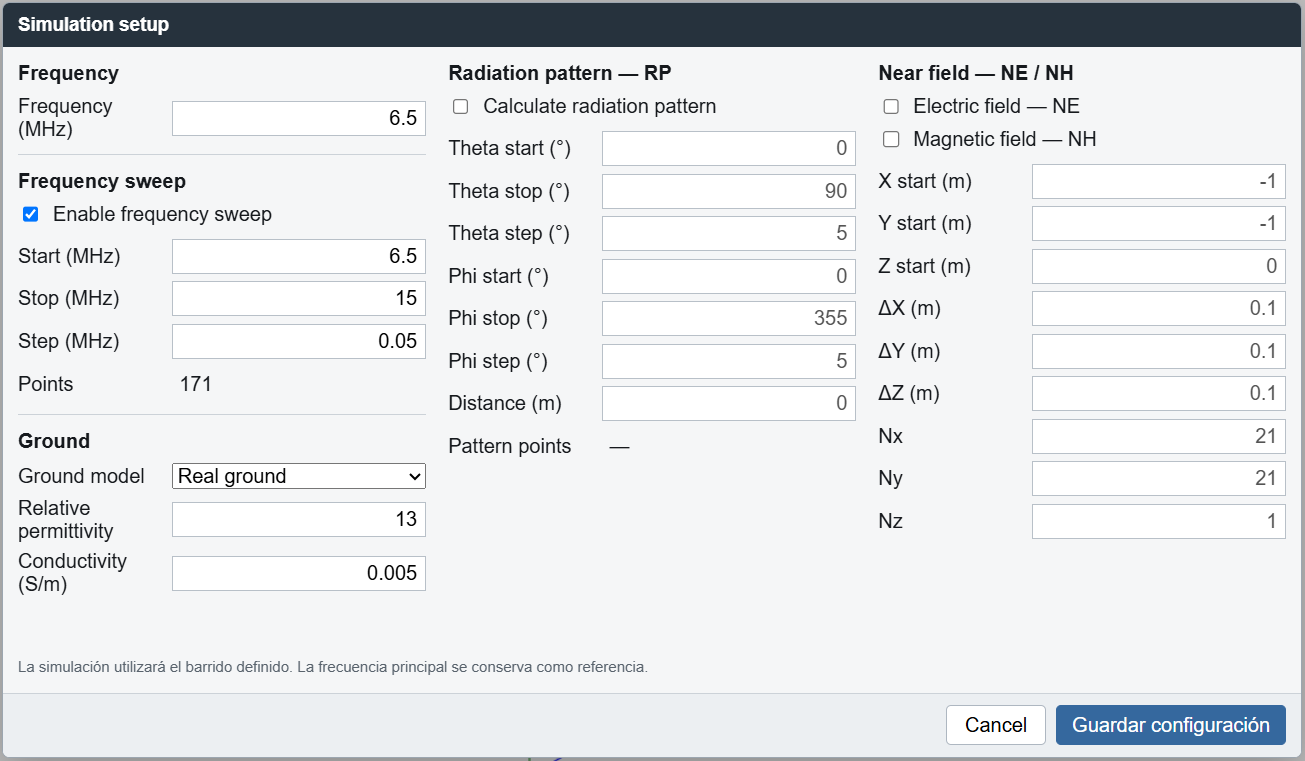
Frequency: Frequency (MHz) establece la frecuencia principal. Esta frecuencia también interviene en las recomendaciones de segmentación automática.
Frequency sweep: Active Enable frequency sweep para definir Start, Stop y Step en megahercios. La cantidad de puntos responde a: $N = 1 + \left\lfloor \frac{f_{stop} - f_{start}}{\Delta f} \right\rfloor$. Siempre compruebe que el último punto corresponda al límite esperado y que el paso sea positivo.
Ground: Los modelos disponibles son:
| Modelo | Descripción |
|---|---|
| Free space | No utiliza plano de tierra |
| Perfect ground | Plano conductor ideal |
| Real ground | Utiliza permitividad relativa y conductividad |
Para Real ground deben ingresarse la permitividad relativa y la conductividad en siemens por metro. Los valores deben corresponder al terreno y frecuencia del estudio.
Radiation pattern - RP: Active Calculate radiation pattern para generar la solicitud RP. Los campos Theta start, Theta stop, Theta step, Phi start, Phi stop y Phi step definen el muestreo angular. Distance establece la distancia solicitada.
La cantidad de puntos depende de la combinación de muestras en theta y phi. Evite pasos nulos y revise que los límites produzcan el dominio angular deseado.
Near field - NE y NH: Puede solicitar: Electric field - NE; Magnetic field - NH.
La malla se define mediante X start, Y start, Z start, los incrementos en cada eje y las cantidades Nx, Ny y Nz. La posición general de una muestra es: Xi = X0 + iΔX; Yj = Y0 + jΔY; Zk = Z0 + kΔZ, con índices enteros dentro de las cantidades solicitadas.
Tarjetas generadas
| Sección | Tarjeta NEC asociada |
|---|---|
| Frequency y sweep | FR |
| Ground | GN |
| Radiation pattern | RP |
| Electric near field | NE |
| Magnetic near field | NH |
El significado exacto de cada campo debe contrastarse con la documentación del motor NEC utilizado.
14. Ver código NEC
Ver código NEC presenta el texto que representa el modelo actual. Use Copiar para transferirlo a otra herramienta.
Una revisión técnica mínima debe identificar: Tarjetas GW para todos los conductores, Radios y segmentaciones plausibles, Terminación de la sección geométrica, Tarjetas de fuente y carga esperadas, Frecuencia y suelo correctos. Solicitudes RP, NE o NH únicamente cuando sean necesarias, Ausencia de conductores de longitud cero, Coincidencia exacta de coordenadas en uniones eléctricas.
15. Compatibilidad con Xnec2c
El archivo generado está pensado para abrirse y ejecutarse posteriormente en Xnec2c. Editor NEC CG es adecuado para modelos numéricos convencionales con geometría, segmentación, fuentes, cargas, frecuencia, suelo y solicitudes de salida.
Actualmente el editor no genera ni modifica de forma nativa tarjetas SY. Por ello, los modelos parametrizados para Live Parameter Tuning o Antenna Geometry Optimization deben prepararse o completarse en una herramienta que admita variables simbólicas.
16. Recomendaciones Finales
Control de calidad antes de simular
| Control | Verificación |
|---|---|
| Geometría | Coordenadas, dimensiones y orientación correctas |
| Uniones | Coincidencia exacta X, Y y Z |
| Radios | Unidades y valores físicamente plausibles |
| Segmentación | Cantidad suficiente y consistente |
| Fuente | Conductor, segmento y voltaje correctos |
| Cargas | Tipo, ubicación y parámetros correctos |
| Frecuencia | Valor principal y barrido válidos |
| Suelo | Modelo y propiedades correspondientes al escenario |
| Salidas | RP, NE y NH configuradas solo cuando proceda |
| Código NEC | Tarjetas completas y sin elementos inesperados |
| Archivo | Nombre, extensión y ubicación correctos |
Atajos y acciones principales
| Acción | Acceso |
|---|---|
| Nuevo modelo | Ctrl+N |
| Guardar | Ctrl+S |
| Undo | Ctrl+Z |
| Redo | Ctrl+Y |
| New Wire | N |
| Edit Wire | E |
| Eliminar conductor | Del |
Limitaciones técnicas
- No ejecuta el solucionador NEC2.
- No reemplaza la validación electromagnética en Xnec2c.
- No genera ni edita tarjetas SY de forma nativa.
- No garantiza la equivalencia completa de todas las funciones de MMANA-GAL.
- La coincidencia visual no sustituye la comparación numérica de coordenadas.
- Las recomendaciones automáticas de segmentación deben verificarse en modelos críticos.
Recursos
- Editor: https://antenas.charlygolf.com/nec-sketch/
- Portal de antenas y herramientas: https://antenas.charlygolf.com/
- Proyecto: CharlyGolf.