INSTALANDO UN I-GATE en Windows
con direwolf + pinpoint + rtl-sdr (SDR#) + vb-cable
(XQ2CG, 9 febrero 2026)
Nota: Las siguientes instrucciones son las que he seguido para montar un I-Gate real en casa. No es teoría. Funciona, y así lo hice, con la guía de la IA.
Estructura:
RTL-SDR (SDR#): Recibe la señal de radio.
VB-Cable: "Cable virtual" lleva el audio del SDR a Direwolf.
Direwolf: El módem (TNC) escucha el audio y lo traduce a datos digitales. 'Direwolf' entiende el sonido y lo sube a internet. El TNC es 100% Direwolf (software).
PinPoint APRS: La interfaz gráfica que toma los datos, los muestra en el mapa.
Paso 1: Descargas Previas de Software
1. ''Zadig:'' Para instalar el driver del RTL-SDR.
2. ''SDR# (SDRSharp): El programa para sintonizar la radio.
3. ''VB-Cable (Virtual Audio Cable): Driver gratuito crea "entrada de audio falsa" (reiniciar PC).
4. ''Direwolf''
5. ''PinPoint APRS''.
Paso 2: El Receptor (SDR#)
El objetivo es recibir la señal de radio y enviarla por "Cable Virtual", en lugar de por tus parlantes.
1. Abre ''SDR#''.
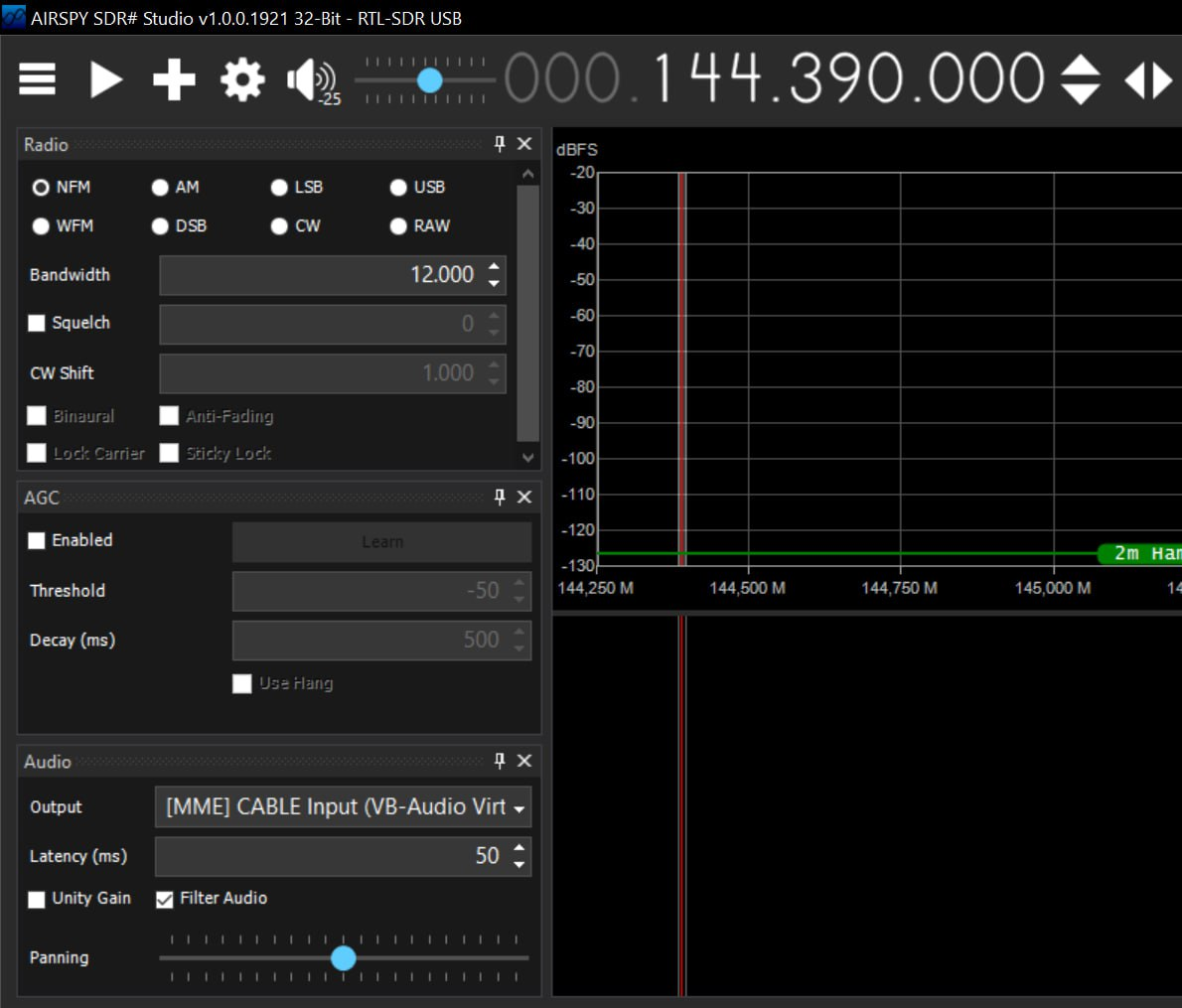
2. En ''Audio (Audio Output)'': CABLE Input (VB-Audio Virtual Cable). Nota: Direwolf escucha por MME, no por WASAPI.
• Frecuencia: 144.390 MHz • Mode: NFM (Narrow FM) • Filter Bandwidth: 12 kHz - 15 kHz (12 kHz recomendado), ''12500'' (12.5 kHz) • Filter Order: 10 • Squelch: OFF • RF Gain: empieza con 32-40 (ajusta para no saturar) • Output: → CABLE Input (VB-Audio Virtual Cable) |
 |
|---|---|
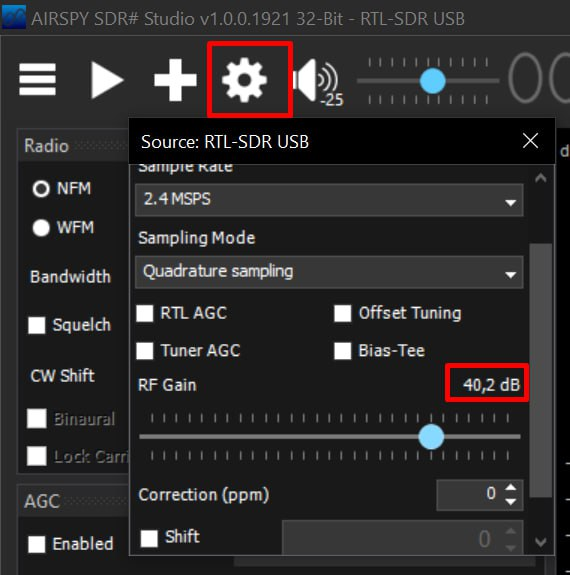 |
Ahora bájalo lentamente hasta que: - el fondo quede azul/verde oscuro - aparezcan rayas amarillas/rojas solo cuando hay transmisión Sobre tus sliders de la derecha (Zoom / Contrast / Range / Offset) Eso SOLO afecta visual. No impacta decodificación. Si quieres “reset visual”: Doble click sobre cada slider, o Cierra SDR# y vuelve a abrir. Nada más. |
Dale a "Play". 'No escucharás nada por tus parlantes, el audio se está yendo al cable virtual.
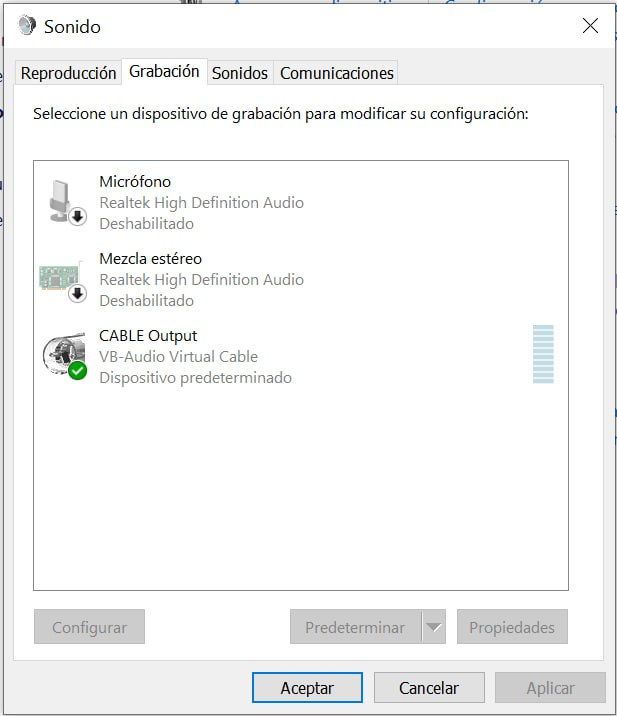
Paso 3: Verificar que VB-Cable esté bien ruteado en Windows
 |
 |
|---|---|
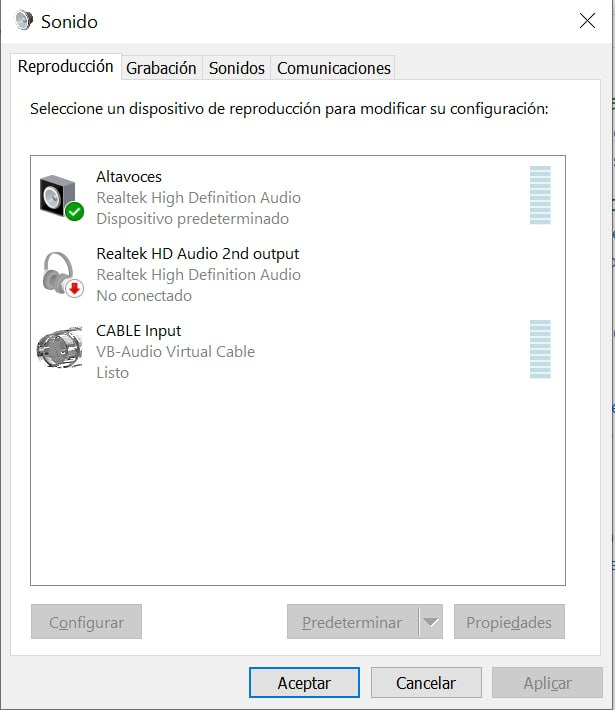 |
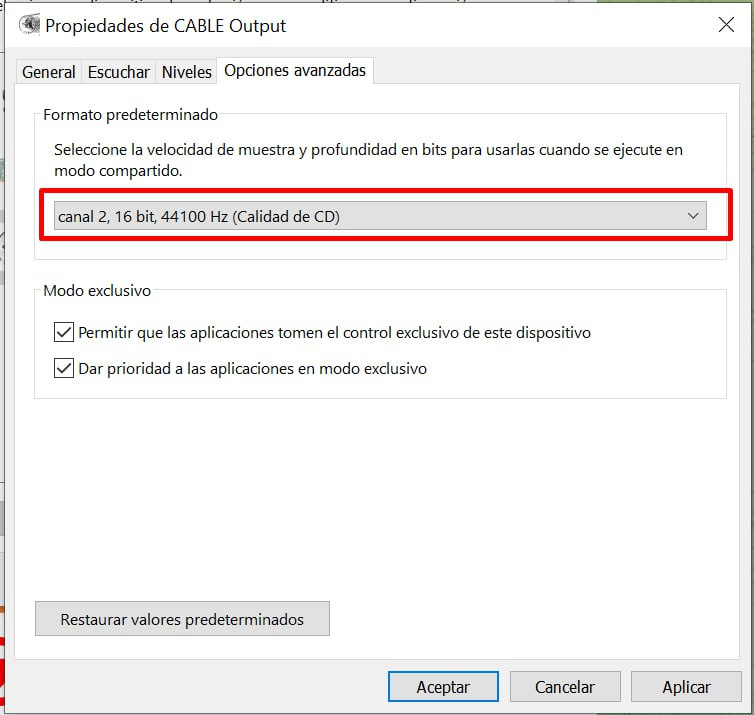
El sistema queda así (ideal): SDR# → CABLE Input - VB-Cable CABLE Output - Direwolf Y Windows usa: Altavoces Realtek Todo separado. Eso es exactamente lo que queremos. Nota: En las propiedades de CABLE Output en Windows, el nivel debe estar alto (cerca de 100), y el formato predeterminado sea 44100 Hz o 48000 Hz (16 bit), coincidiendo con lo que diga Direwolf al iniciar (generalmente 44100). |
Paso 4: El Decodificador - Direwolf
- En la carpeta de Direwolf ejecutar "direwolf.exe" (mantener abierta la ventana que se abre).
Aparece una lista de dispositivos de audio.
Busca el que diga ''"CABLE Output"'' o similar y anota el número.
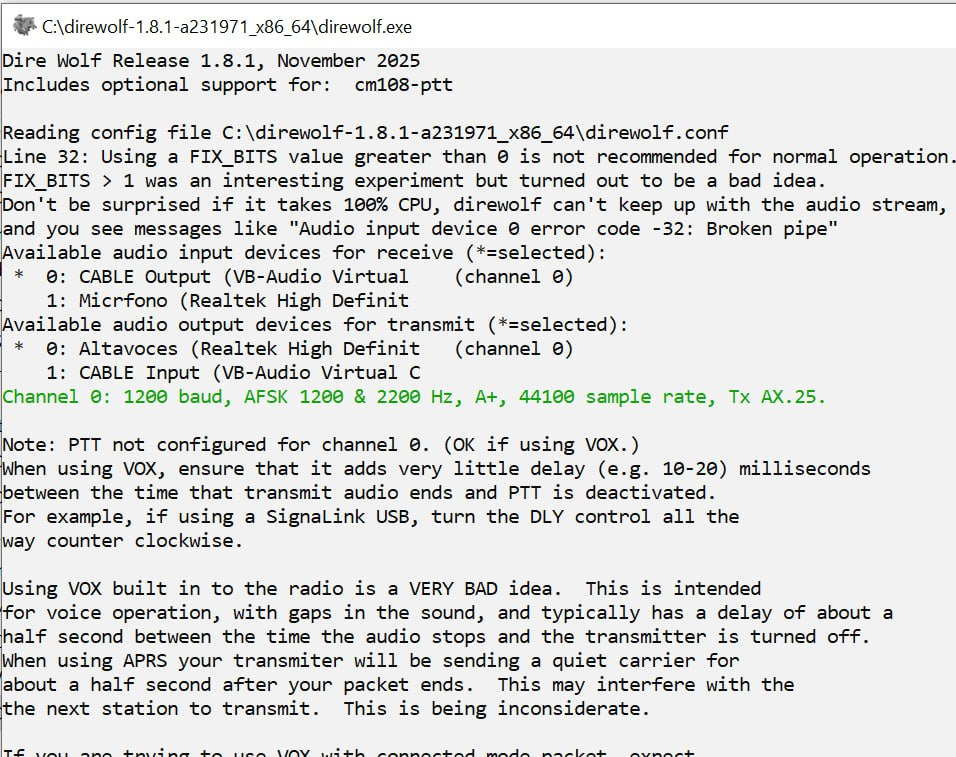 |
Available audio input devices for receive (*=selected): 0: CABLE Output (VB-Audio Virtual Cable) 1: Microphone (Realtek High Definition) Available audio output devices for transmit (*=selected): 0: Altavoces (Realtek High Definition) 1: CABLE Input (VB-Audio Virtual Cable) |
|---|
Archivo config de Direwolf:
############################################################# # Configuración I-Gate CE6IHY # # RTL-SDR + VB-Cable + APRS-IS # ############################################################# # 1. DISPOSITIVO DE AUDIO # Configuramos VB-Cable como la entrada de audio desde el SDR ADEVICE 0 # 2. CONFIGURACIÓN DEL CANAL CHANNEL 0 MYCALL CE6IHY # 3. CONEXIÓN AL SERVIDOR APRS-IS (INTERNET) # Servidor de Sudamérica y tus credenciales IGSERVER soam.aprs2.net IGLOGIN CE6IHY 20151 # 4. BALIZA DE POSICIÓN (PBEACON) # Convertido de -29.960302, -71.228185 # Latitud: 29 grados, 57.62 minutos Sur; Longitud: 071 grados, 13.69 minutos Oeste # sendto=IG envía SOLO a Internet (APRS-IS), NO transmite por RF # delay=00:30, espera 30 seg después de Direwolf, para mandar 1a baliza, y que conecte a APRS-IS # every=60:00, repite la baliza cada 60 minutos (entre 30–120 min es lo normal) # symbol="node", icono APRS = nodo / infraestructura, en aprs.fi apareces como estación técnica # overlay=R, letra R superpuesta al símbolo, R = Receive gateway, visualmente indica estación I-Gate # comment="I-Gate CE6IHY Windows + RTL-SDR", el texto en aprs.fi, es tu identificación técnica PBEACON sendto=IG delay=00:30 every=60:00 symbol="node" overlay=R lat=29^57.62S long=071^13.69W comment="I-Gate CE6IHY Windows + RTL-SDR" # 5. PUERTOS DE INTERFAZ PARA PINPOINT # Estos puertos permiten que Pinpoint se conecte a Direwolf AGWPORT 8000 KISSPORT 8001 # 6. OPCIONES DE DECODIFICACIÓN (Opcional) # Mejora la decodificación en señales débiles FIX_BITS 1 |
|---|
- Si quieres que el aviso de FIX_BITS desaparezca y tu archivo esté más limpio, puedes borrar la última línea (FIX_BITS 1) del direwolf.conf, pero no es obligatorio.
- Añadir filtro de iGate (muy recomendado): Ahora no tienes IGFILTER. Sin filtro, puedes terminar recibiendo/puenteando cosas no deseadas dependiendo del modo (50 millas; ajustar a gusto):
IGFILTER m/50
Paso 5: Ajuste del Nivel de Audio en SDR#
El rango ideal en Direwolf es: entre 40 y 80
Al ejecutar Direwolf apareció esto:
XQ2CG-7 audio level = 3(1/0) [NONE] |||||
Audio input level is too low. Increase so most stations are around 50.
En SDR#: Usa el control del parlante arriba (Audio Gain), Sube ese slider.
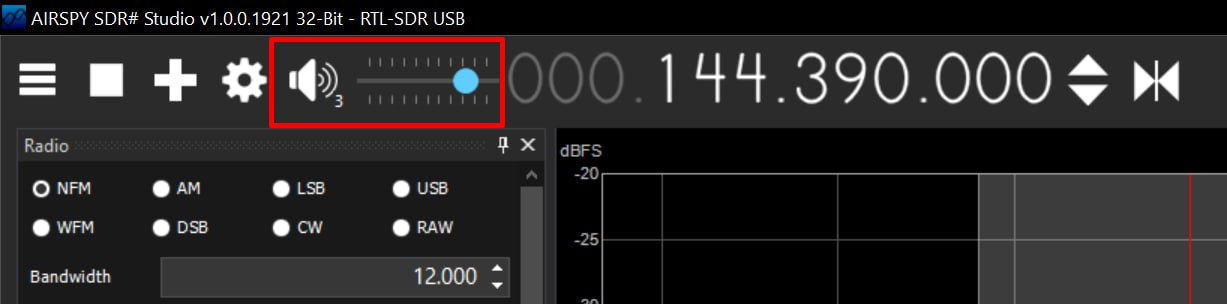
Después del ajuste:
XQ2CG-7 audio level = 79(14/10) [NONE] _|||||___
[0.3] XQ2CG-7>CJF76X,WIDE1-1,WIDE2-1:c)rl n-/"5/}sergio movil yaesu ft5d_3<0x0d>
Líneas clave:
XQ2CG-7 audio level = 79(14/10)
Yaesu FT5D, sergio movil yaesu ft5d
Eso significa: - Direwolf está recibiendo tu FT-5D
- Está decodificando APRS correctamente
- Está sacando posición
- Está mandando a APRS-IS (ya viste tu beacon CE6IHY)
Paso 6: El Mapa (PinPoint APRS)
Haremos que PinPoint muestre lo que Direwolf decodifica.
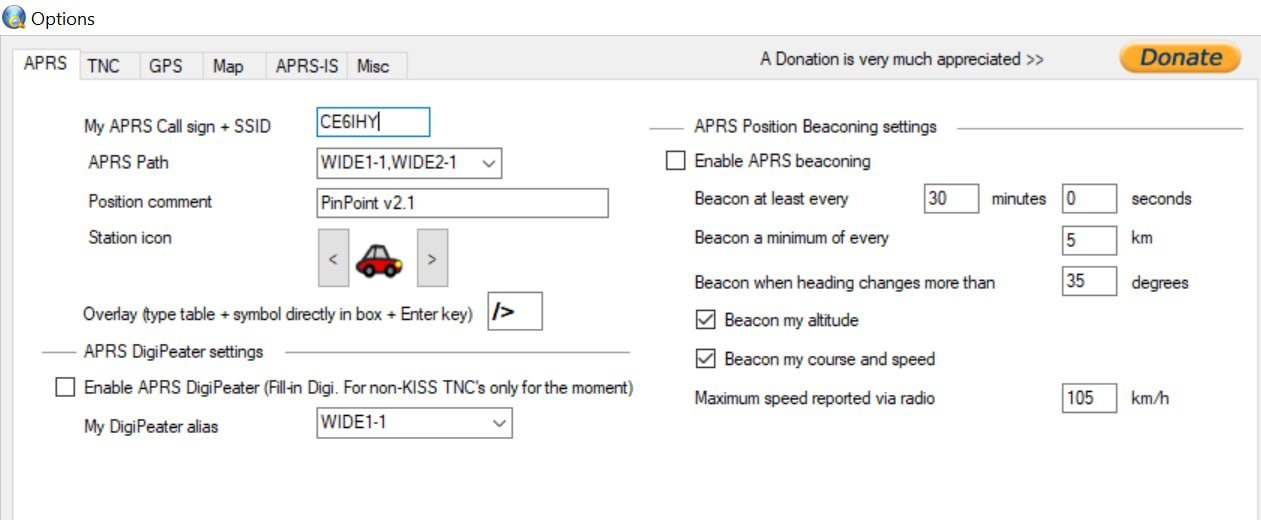
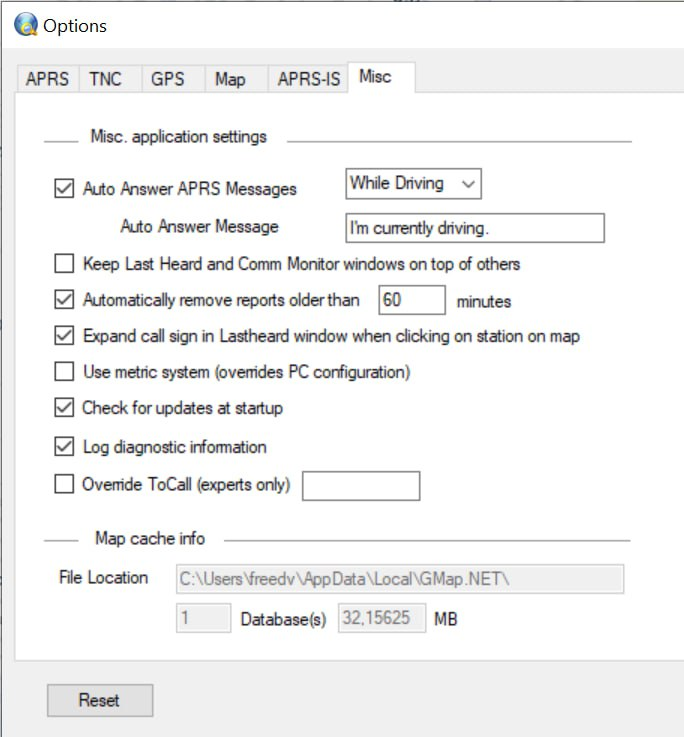
Aqui puedes desmarcar TODO: Beacon my altitude, Beacon my course and speed, Beacon when heading changes, Enable APRS beaconing. Porque tu estación no es móvil; no tiene GPS propio activo en PinPoint; Direwolf ya está enviando tu baliza fija; PinPoint NO debe transmitir nada automáticamente; tu I-Gate es RX-only por RF. Todo ese bloque está pensado para: estaciones móviles; portátiles; trackers GPS, No para un I-Gate fijo. |
|
|---|---|
En esa pestaña solo importan estas 3 cosas: - TNC type: network KISS mode - TCP/IP: 127.0.0.1 (esto es el "localhost", tu propio PC). - Port: 8001 (KISSPORT que pusimos en tu archivo .conf) Todo lo demás no se usa, porque eso sería para un TNC físico: - COM port - Serial speed - RF speed - scripts - bits / parity / stop bits |
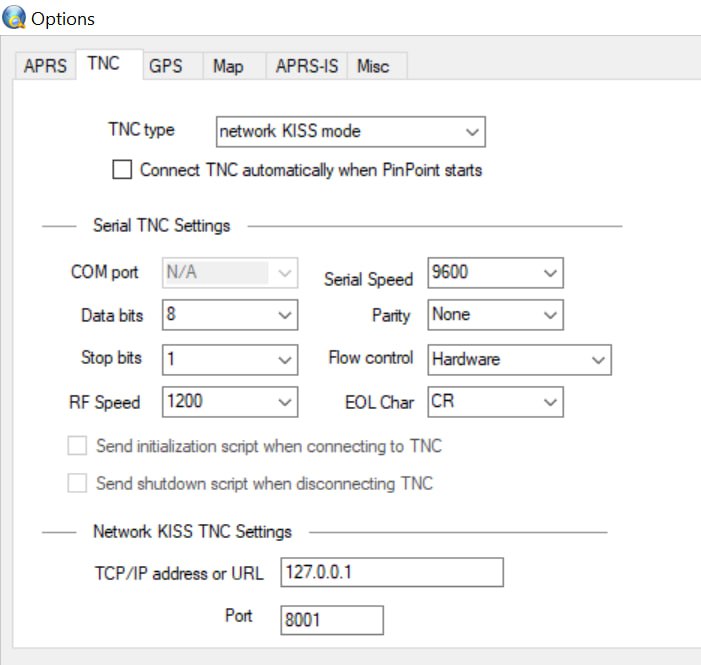 |
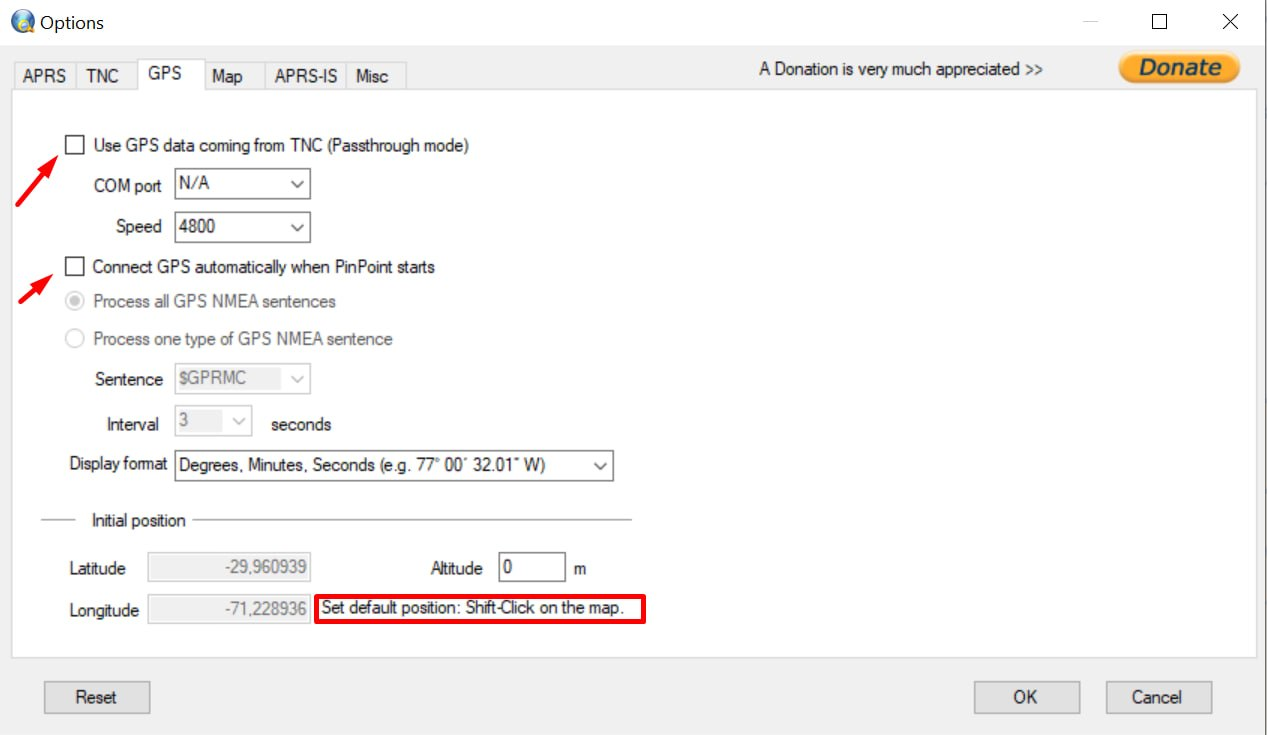
Para fijar la posición default del I-Gate en el mapa: Shft + Click en el mapa |
 |
|---|---|
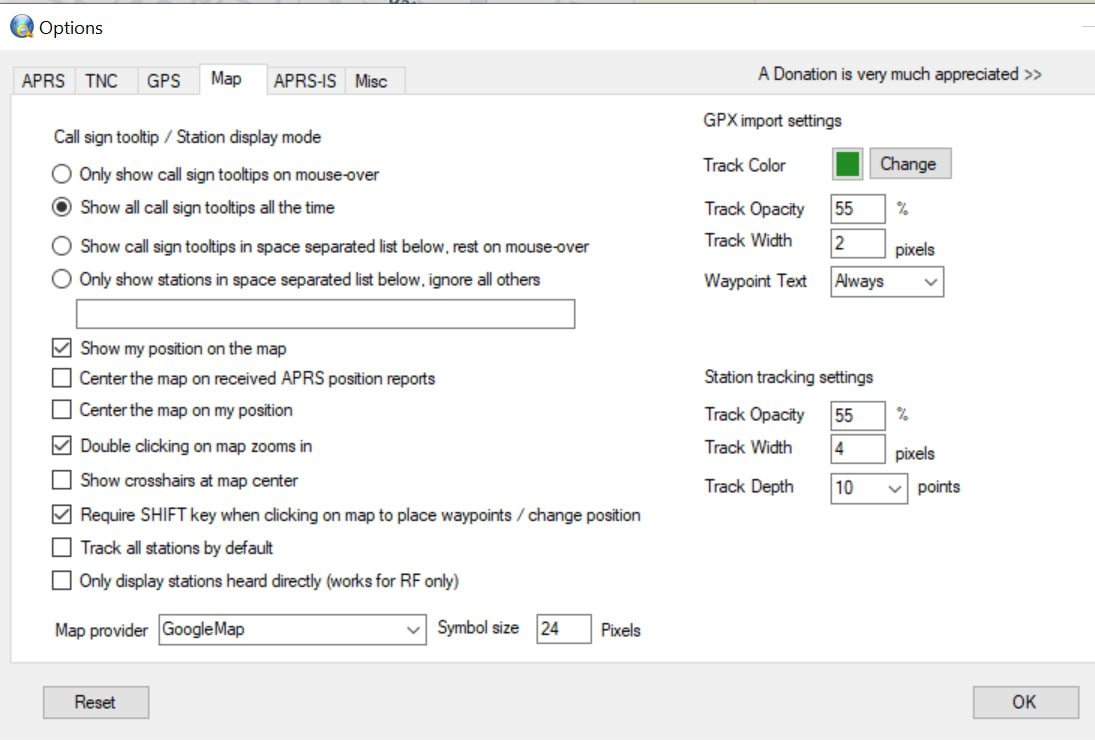
Esta pestaña es SOLO visual. No afecta Direwolf, no afecta APRS real. Es puro comportamiento del mapa. Lo único útil para ti: - Show my position on the map (opcional, para ver CE6IHY) - Only display stations heard directly (recomendado → muestra solo RF, no Internet) Lo demás son preferencias personales: - tooltips - centrar mapa - tracks - colores - GPX - zoom - símbolos |
 |
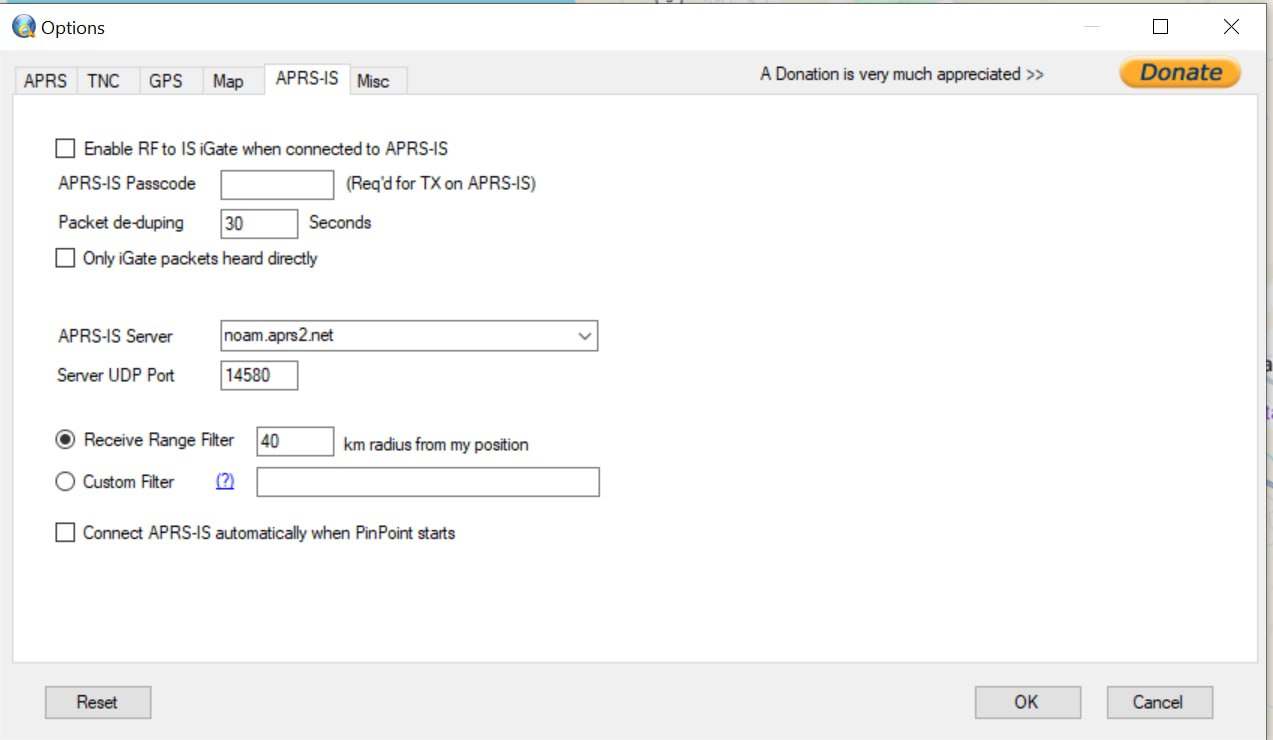
- Enable RF to IS Gate when connected to APRS-IS: NO, PinPoint NO debe actuar como I-Gate. - APRS-IS Passcode: NO. Solo se usa si PinPoint se conecta a APRS-IS. Direwolf lo hace. - Packet de-dupe: NO. Ese es filtro de duplicados de PinPoint. Direwolf ya hace deduplicación. - Only iGate packets heard directly: NO. Eso es para RF→IS en PinPoint. Tu RF→IS está en Direwolf. - APRS-IS Server / UDP Port: NO. Direwolf ya conecta - Server UDP Port (14580): No. Solo sirve si PinPoint se conecta directamente a APRS-IS. - Receive Range Filter: NO. Para tráfico recibido desde APRS-IS. PinPoint NO se conecta a APRS-IS. - Connect APRS-IS automatically when PinPoint starts: JAMÁS marcar. Esto rompería tu arquitectura. |
 |
|---|---|
 |
Para ejecutar PinPoint:
| Tools → Connect TNC (para iniciar el programa) | 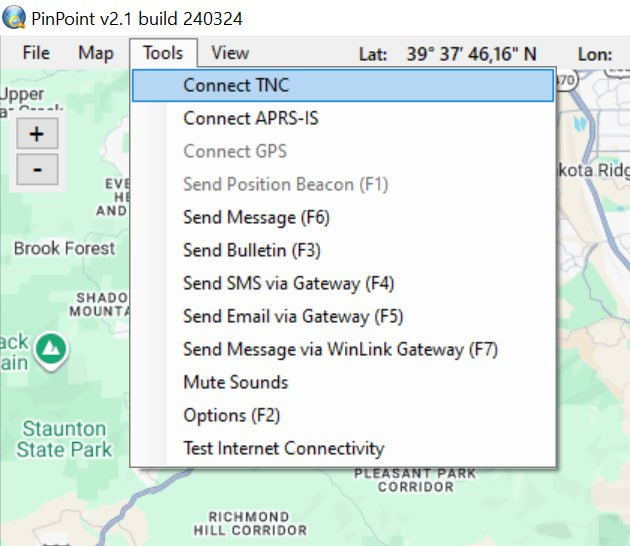 |
|---|
Explicación de los Mensajes Inferiores horizontales en pantalla:
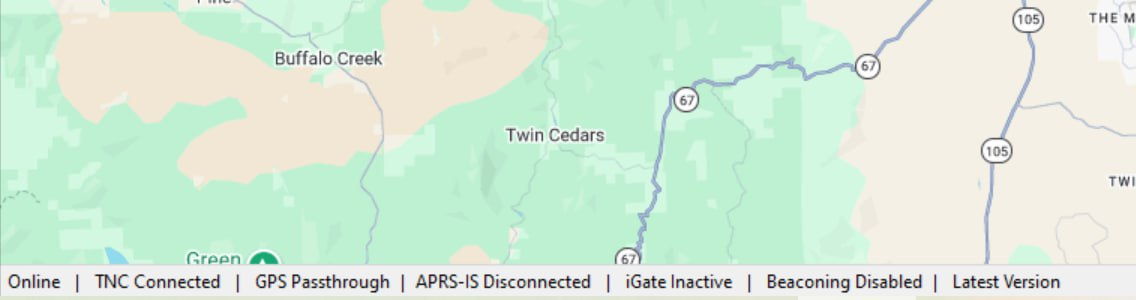
Online: Pinpoint tiene acceso a internet (necesario para cargar los mapas de fondo).
TNC Connected: Pinpoint está hablando correctamente con Direwolf a través del puerto 8001. Todo lo que tu radio reciba, Pinpoint lo "escuchará".
GPS Passthrough: Significa que Pinpoint no está buscando un GPS físico conectado al PC, sino que está esperando datos de posición externos (o simplemente usando los del TNC).
APRS-IS Disconnected: Esto es correcto. No queremos que PinPoint se conecte a internet directamente, porque Direwolf ya lo está haciendo.
iGate Inactive: También es correcto. El trabajo de "I-Gate" (pasar datos de radio a internet) lo está haciendo Direwolf en segundo plano. Pinpoint aquí funciona solo como "pantalla".
Beaconing Disabled: Correcto. No queremos que Pinpoint envíe balizas, porque tu archivo direwolf.conf ya tiene la línea PBEACON que envía tu ubicación cada 60 minutos.
Paso 7: Secuencia para iniciar el I-Gate en Windows
Primero abres la llave (radio), luego la tubería (Direwolf) y al final el grifo (Pinpoint).
Paso 1: El Receptor (SDR): Primero necesitamos que haya "audio" entrando al sistema.
Abre tu software de radio (ej. SDR#, SDR Console, etc.).
Sintoniza 144.800 MHz (Frecuencia APRS en Chile).
Modo: NFM (FM Estrecha) | Ancho de banda: 12.5 kHz aprox.
Salida de Audio: Selecciona "CABLE Input" (VB-Audio Virtual Cable).
Dale a "PLAY": Asegúrate de que el volumen esté a un nivel medio (ni muy bajo, ni saturado).
Paso 2: El Cerebro (Direwolf): Ahora que hay audio fluyendo por el cable virtual, iniciamos el decodificador.
Ejecuta direwolf.exe.
Espera unos segundos y revisa la ventana negra.
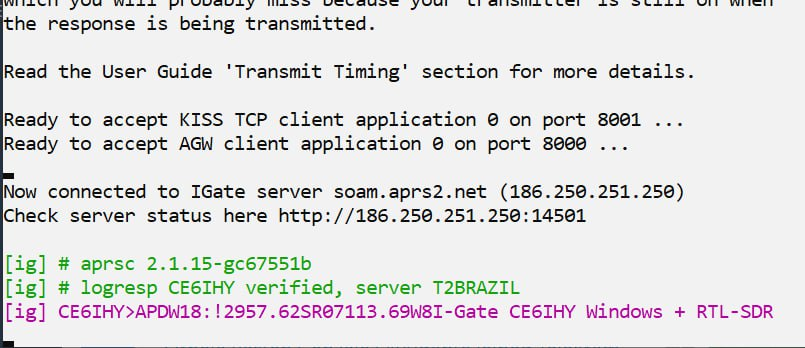
Debes ver que dice:
Audio input device: CABLE Output... (Reconoció el cable).
Ready to accept KISS TCP client application 0 on port 8001 (Está listo para recibir a Pinpoint).
Logresp CE6IHY verified (Se conectó a Internet).
Paso 3: El Visor (PinPoint): Finalmente, abrimos el mapa para ver los datos.
Abre PinPoint APRS.
Si configuraste "Auto-connect", debería conectarse solo.
Si no, ve al menú Tools > Connect TNC (o dale al icono de la antenita).
Resumen
Direwolf es el corazón, el motor real, que ya está haciendo: - Conexión APRS-IS - Login CE6IHY - PBEACON (tu baliza fija) - RF → Internet (I-Gate) - Decodificación AFSK - KISS server (8001) - Heard list - Filtro de paquetes - Envío a aprs.fi |
PinPoint (solo interfaz gráfica) PinPoint en es: - visor de mapa - visor de paquetes - muestra estaciones - permite enviar mensajes manuales (si quieres) - No hace nada crítico. |
|---|
Cuando este I-Gate envía un mensaje APRS, cual es la ruta para que le llegue al distinatario?
Cuando envías un mensaje desde PinPoint, pasa por Direwolf hacia APRS-IS. Si el destinatario está en Internet, lo recibe directamente; si está en radio, solo llegará si existe un I-Gate cercano que permita bajar tráfico de Internet a RF. Tu estación es un I-Gate RX (RF→Internet): sube tráfico y permite enviar mensajes, sin retransmitir hacia radios locales, tal como corresponde.
Cómo envío un Mensaje por APRS desde este I-Gate?
- Abres PinPoint, haces clic derecho sobre la estación destino (en el mapa o en “Last Heard”), eliges Send Message, escribes el texto y presionas Send.
- PinPoint le pasa el mensaje a Direwolf por KISS, Direwolf lo sube a APRS-IS, y desde ahí el mensaje llega al destinatario por Internet o baja a RF a través de otro I-Gate cercano a esa estación.
Como silenciar sonidos - avisos (mensajes, estaciones nuevas, eventos).
- Puedes apagarlos desde Tools → Mute Sounds.
- También puedes silenciar solo PinPoint desde el mezclador de volumen de Windows. Esto no afecta a Direwolf ni a tu I-Gate.
Como veo estadisticas resumen de actividad de Pinpoint?
PinPoint no tiene un panel central de estadísticas: la actividad se ve repartida entre Last Heard, Comm Monitor y Heard Stations. Para métricas más completas (conteos, RF vs Internet, iGate, etc.), lo mejor es usar Direwolf, ya que ahí está el motor APRS y sus logs.
Para operación “larga”:
Desactivar suspensión del PC. Desactivar ahorro de energía del USB (Administrador de dispositivos → RTL-SDR → Power Management). Configurar Direwolf para arrancar solo. (idealmente también SDR# con un shortcut). Opcional: cerrar PinPoint si no lo usas (no afecta al iGate). Muchos iGates funcionan así literalmente años.